第 5 篇,共 8 篇
时间线、报告与分享
中级 6 分钟
按事件日期跟进案件,缩小变更发生的时间范围,打印或导出案件报告,并在设备和应用之间迁移工作区。
调查日志记录的是你何时发现某件事,时间线展示的则是它何时发生。本教程使用服务条款变更示例(文件 → 模板…),其中的存档副本可以帮你缩小某段政策条款的变更时间范围。
1. 阅读时间线
打开时间线标签页(按键 2)。顶部的标签概括了案件情况:首个事件、最后事件、带日期条目的数量,以及没有日期的条目数。柱状图按月显示带日期的条目(案件时间跨度较短时按天显示),把鼠标悬停在柱子上即可看到数量。下方的条目按月分组,并显示日期、类型和审核状态。
在示例中,你可以直接看出事情的经过:春季和 5 月的副本仍是旧措辞,7 月下旬的副本出现了新的合作伙伴措辞,而前一天有一篇博客文章宣布了合作伙伴功能。备注变更时间窗口将范围锁定在 3–28 July。
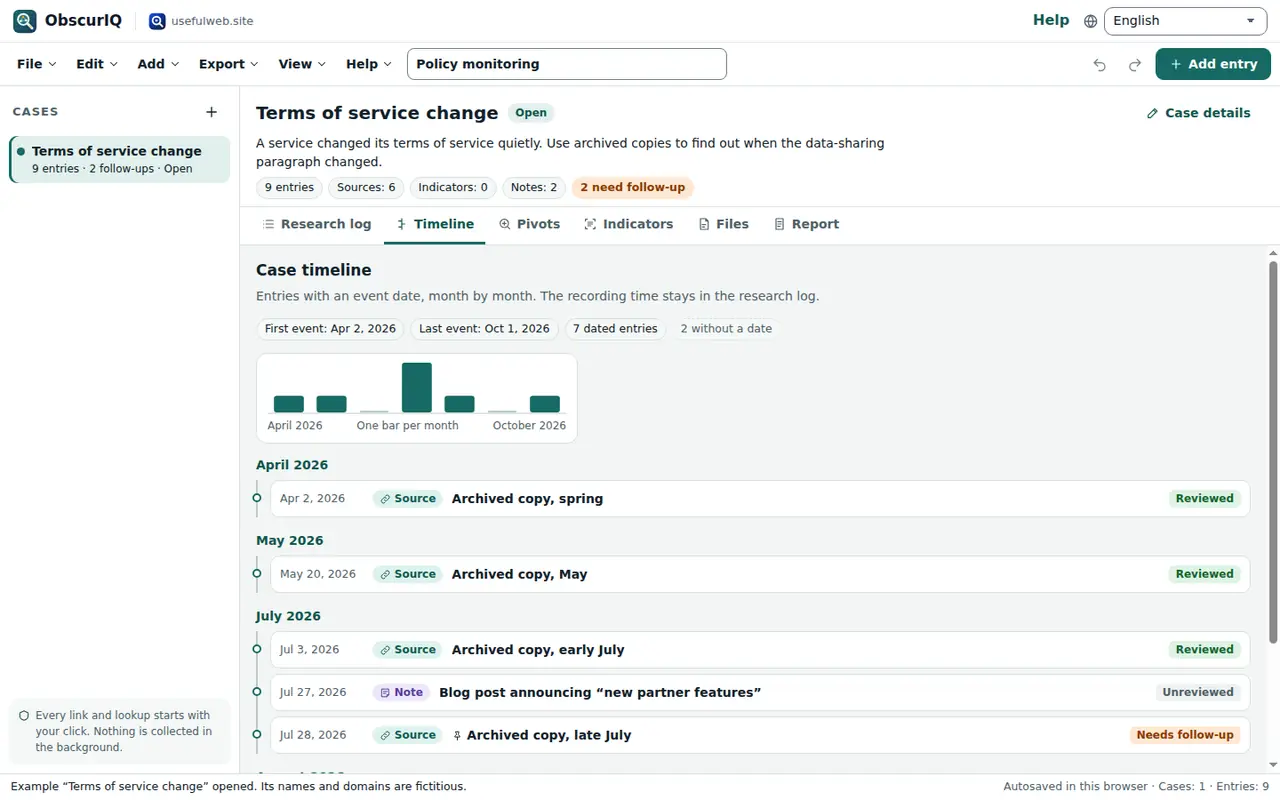
点击条目标题即可编辑。没有事件日期的条目会保留在日志中,但不会显示在时间线上——可通过编辑 → 事件日期(可选)添加日期。调查日志的筛选条件(类型、审核状态、标签、搜索、已置顶)同样适用于时间线。
2. 管理多个案件
一个工作区最多可容纳 100 个案件。添加 → 新建案件(或案件旁的 +)会创建一个案件并打开案件详情,你可以在其中填写简报、目的和合法依据,并设置状态(进行中、已暂停、已关闭)。编辑 → 再制案例会复制一个案件,编辑 → 删除案例…会在确认后将其删除——撤销即可恢复。Alt+↑ / Alt+↓ 用于在案件之间切换。
3. 案件报告
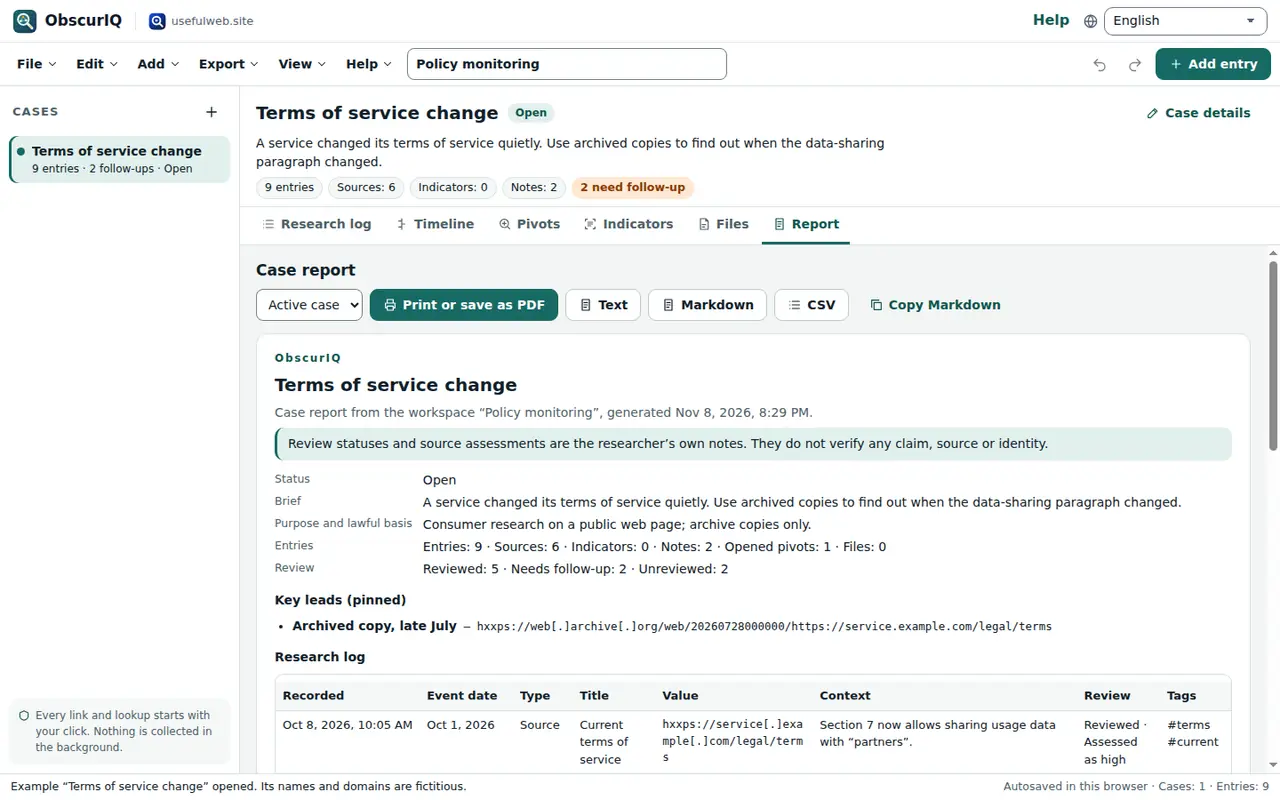
打开报告标签页(按键 6)。报告显示案件状态、简报、目的、各项统计、已置顶的关键线索,以及按记录顺序排列的完整调查日志。所有值都经过去活化处理,因此报告中的内容不会被误点,报告还会提醒读者:审核状态和来源评估都只是你自己的笔记。
选择活跃案件或全部案件,然后:
- 打印或另存为 PDF——不含工作区界面的简洁打印版式,
- Text 和 Markdown——以文件形式导出同一份报告,
- CSV——以表格形式导出调查日志(电子表格公式已被中和),
- 复制 Markdown——用于工单或 Wiki。
4. 保存、分享与迁移
- 文件 → 保存工作区文件(Ctrl+S)会写入一个
.obscuriq.json文件;文件 → 打开工作区文件…(Ctrl+O)可再次打开它。第一版 ObscurIQ 的工作区文件在打开时会自动升级。 - 文件 → 复制分享链接…会把整个工作区放进一个链接。任何拿到链接的人都能阅读你的调查内容,因此请谨慎分享。
- 文件 → 最近的工作区…列出此浏览器中最近的 12 个工作区。
- 已登录并连接了 Google Drive 的访客可以在顶部栏中保存到 Drive。
- 导出 → 在其他应用中打开案例报告…、在其他应用中打开调查日志表…和在其他应用中打开指标列表…会通过 App Bridge 将报告、日志或指标交给另一个 usefulweb 应用。
5. 面向脚本和 AI 代理
ObscurIQ 的四个引擎工具(指标提取器、IOC 去活化与还原、URL 跟踪参数清理器、搜索查询构建器)以及各项查询,都可以通过应用主机上的 JSON API 和 MCP 使用;落地页列出了所有端点。代理可以按照 /project.schema.json 构建工作区,并通过 /app#project=… 打开它。
返回开头:五分钟创建你的第一个案件。
准备好试试了吗?