Tutorial 6 von 8
Prüfungen von Signalhouse und Chainscope in einem Fall
Fortgeschritten 8 Min.
Führe die Domain-, Netzwerk- und Blockchain-Prüfungen von Signalhouse und Chainscope für einen Wert aus, halte die Ergebnisse im Rechercheprotokoll fest, übergib Domains und Adressen und hole Befunde als Belege zurück.
ObscurIQ nutzt dieselben usefulweb.site-Tools wie zwei andere Apps: Signalhouse (Domains, E-Mail, Routing, Zertifikate, Ausfälle, Seitenänderungen) und Chainscope (Transaktionen, Bridges, Wallets, Verträge). Nutze die Prüfungen direkt im Fall, wenn du schnell eine Antwort brauchst, und wechsle in die andere App, wenn eine Domain oder Adresse einen genaueren Blick verdient. Nichts läuft von allein: Jede Prüfung startet erst mit deinem Klick.
Dieses Tutorial verwendet das Beispiel Ähnlich aussehende Login-Domain (Datei → Vorlagen…).
1. Eine Prüfung ausführen
Öffne den Tab Pivots und füge example.com in Wert für den Pivot ein. Die Karte Nachschlagen mit usefulweb.site-Tools fasst die Prüfungen zusammen, die zum Wert passen:
- Domain-, Web- und E-Mail-Prüfungen: Domainverlauf, DNS und Zertifikat, E-Mail-Sicherheit, Certificate Transparency, Betrugsanzeichen und Verwechselbare Zeichen. Für eine URL gibt es außerdem Archivänderungen und Live-Seite vs. letzte archivierte Kopie.
- Hosting- und Netzwerkprüfungen: Hosting-Netzwerk (BGP), Netzwerknachbarn (AS) und Ausfallsignale.
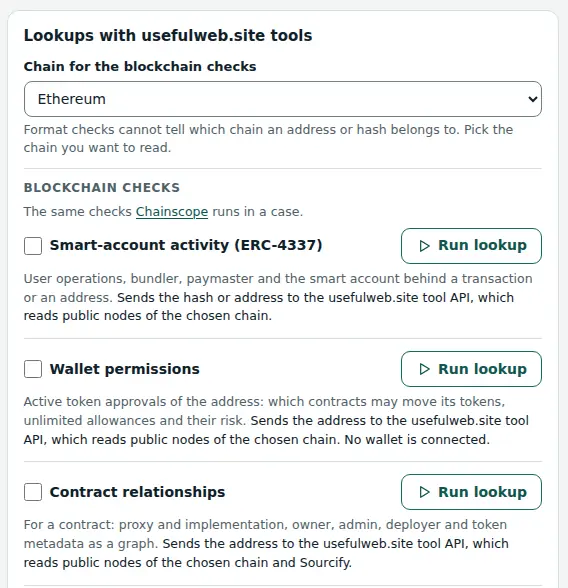
- Blockchain-Prüfungen: für einen 0x-Transaktionshash oder eine Adresse im Ethereum-Format (siehe Schritt 4).
Unter jeder Prüfung zeigt ObscurIQ an, wer den Wert erhält, zum Beispiel dass E-Mail-Sicherheit nur das öffentliche DNS abfragt, während Ausfallsignale die Domain einmal anpingt. Klicke neben E-Mail-Sicherheit auf Abfrage ausführen. Das Ergebnis zeigt eine Zusammenfassung, Kennzahlen und Tabellen.
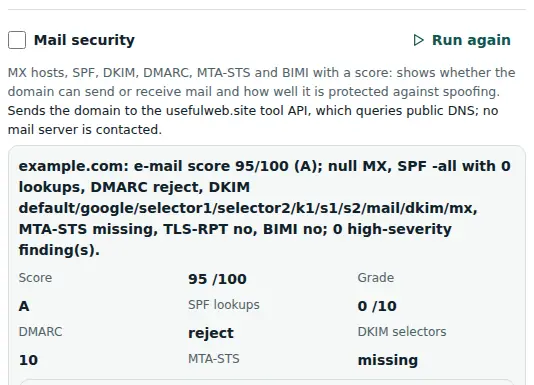
Manche Prüfungen bauen auf einer früheren auf. Hosting-Netzwerk (BGP) braucht die IP-Adresse der Domain und führt deshalb zuerst DNS und Zertifikat aus, falls das noch nicht geschehen ist; Netzwerknachbarn (AS) verwendet das Netzwerk, das die Routing-Prüfung gefunden hat, und Live-Seite vs. letzte archivierte Kopie vergleicht die Seite mit der neuesten Kopie, die Archivänderungen gefunden hat. Im Ergebnis steht dann Eingabe aus der vorherigen Abfrage übernommen: mit der verwendeten Adresse, dem Netzwerk oder der archivierten Kopie.
2. Ergebnisse im Rechercheprotokoll festhalten
Klicke auf Ergebnis zum Protokoll hinzufügen. ObscurIQ legt eine Notiz mit der Zusammenfassung, den Kennzahlen, den wichtigsten Befunden, der Tool-Seite und dem Zeitpunkt der Prüfung an, versehen mit den Tags #lookup und #signalhouse (oder #chainscope). Die Notiz erhält wie jeder andere Eintrag einen Zeitstempel, sodass das Protokoll zeigt, wann du was geprüft hast.
3. Mehrere Prüfungen auf einmal ausführen
Markiere die gewünschten Prüfungen, zum Beispiel DNS und Zertifikat, E-Mail-Sicherheit und Netzwerknachbarn (AS), und klicke auf Die 3 markierten Abfragen ausführen. Sie laufen nacheinander und werden so getaktet, dass das Ratenlimit der Tool-API eingehalten wird; während eine läuft, zeigt die Karte Abfrage 1 von 3: … und Nach der aktuellen Abfrage anhalten. Ist Jedes Ergebnis des kombinierten Laufs im Rechercheprotokoll erfassen aktiviert (Standard), landet jedes Ergebnis als Notiz im Protokoll. Antwortet eine öffentliche Quelle nicht, versucht ObscurIQ es nach einer Pause noch einmal und erklärt dann, was schiefgelaufen ist.
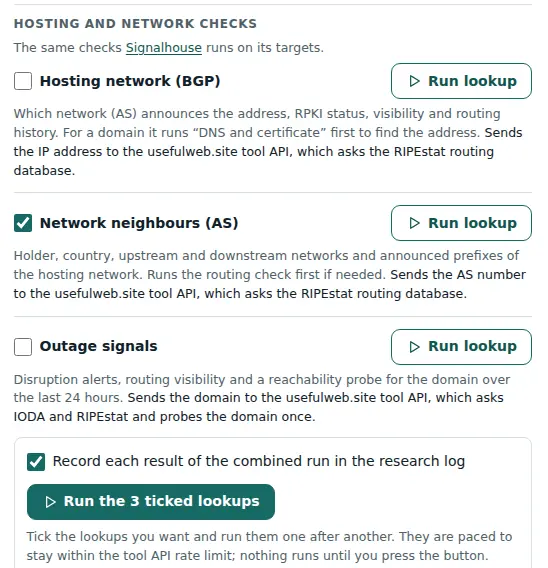
Du kannst auch vom Protokoll aus starten: Weitere Aktionen → Abfragen für diesen Wert ausführen… öffnet den Pivot-Bereich mit dem Wert des Eintrags und springt direkt zu den Prüfungen.
4. Blockchain-Prüfungen
Füge 0xA0b86991c6218b36c1d19D4a2e9Eb0cE3606eB48 ein. Eine Formatprüfung kann nicht erkennen, zu welcher Chain eine Adresse gehört, deshalb wählst du sie unter Chain für die Blockchain-Prüfungen aus (Ethereum, Base, Arbitrum, Optimism, Polygon, Avalanche oder BNB Chain). Für eine Adresse bietet ObscurIQ Wallet-Berechtigungen, Vertragsbeziehungen, Aktualisierbarkeit des Vertrags und Smart-Account-Aktivität (ERC-4337) an, für einen 0x-Transaktionshash Transaktion dekodieren, Chain-übergreifende Sprünge, Bridge-Transfer und Smart-Account-Aktivität (ERC-4337). Sie lesen öffentliche Nodes aus; es wird keine Wallet verbunden. Keine Abfrage liest Bitcoin-Daten; nutze für Bitcoin-Adressen die Explorer-Links.
5. In Signalhouse oder Chainscope weitermachen
Unter den Prüfungen bietet In einer anderen App fortfahren die Option In Signalhouse öffnen für eine Domain, URL oder E-Mail-Adresse und In Chainscope öffnen für eine Adresse im Ethereum-Format oder einen Transaktionshash. Für den ganzen Fall öffnest du den Tab Indikatoren: Die … Domains des Falls in Signalhouse öffnen und Die … Adressen und Hashes des Falls in Chainscope öffnen sammeln alle Domains (IP-Adressen bleiben in ObscurIQ) bzw. alle EVM-Adressen und -Hashes. Dieselben Punkte findest du im Menü Exportieren, und Weitere Aktionen eines Protokolleintrags bietet sie für einen einzelnen Wert an.
Die andere App öffnet sich in einem neuen Tab in diesem Browser: Signalhouse zeigt seinen Dialog Ziele hinzufügen und Chainscope seinen Dialog Adressen und Hashes hinzufügen, jeweils vorausgefüllt. Dort wird nichts geprüft, bis du bestätigst und die Prüfung startest. Ist die Pivot-Aufzeichnung eingeschaltet (Datei → Arbeitsraum-Einstellungen…), legt ObscurIQ im Protokoll einen Eintrag An Signalhouse übergeben an.
6. Befunde als Belege zurückholen
In Signalhouse sendet Exportieren → Ziele und Befunde an ObscurIQ senden… die Ziele, Prüfungszusammenfassungen und Befunde; in Chainscope sendet Exportieren → Adressen und Befunde an ObscurIQ senden… das Adressbuch und die Befunde. ObscurIQ öffnet für den aktiven Fall Belege aus Signalhouse hinzufügen (bzw. aus Chainscope):
- Indikatoren: die Domains, URLs, Adressen und Hashes; Werte, die schon im Fall sind, werden mit bereits in diesem Fall gekennzeichnet.
- Befunde: jeweils mit Schweregrad und Prüfung; reine Info-Befunde sind standardmäßig nicht markiert.
- Prüfergebnisse: eine Notiz pro Signalhouse-Ziel mit der Zusammenfassung jeder Prüfung.
Entferne die Häkchen bei allem, was du nicht brauchst, passe Tags für die neuen Einträge an und klicke auf Zum Fall hinzufügen. Eine Meldung zeigt, wie viele Indikatoren, Befunde und Ergebnisnotizen hinzugefügt wurden; Rückgängig entfernt sie in einem Schritt. Befunde geben wieder, was die andere App gemeldet hat. Prüfe sie, bevor du dich auf sie verlässt.
Zurück zu den Grundlagen: Pivots und Abfragen.
Bereit zum Ausprobieren?