Tutorial 5 von 8
Zeitleiste, Bericht und Freigabe
Fortgeschritten 6 Min.
Verfolge einen Fall nach Ereignisdatum, grenze ein, wann sich etwas geändert hat, drucke oder exportiere den Fallbericht und übertrage Arbeitsbereiche zwischen Geräten und Apps.
Das Recherche-Protokoll hält fest, wann du etwas gefunden hast. Die Zeitleiste zeigt, wann es passiert ist. Dieses Tutorial verwendet das Beispiel Änderung der Nutzungsbedingungen (Datei → Vorlagen…). Darin grenzen archivierte Kopien ein, wann sich ein Absatz der Richtlinie geändert hat.
1. Die Zeitleiste lesen
Öffne den Tab Zeitleiste (Taste 2). Die Chips fassen den Fall zusammen: Erstes Ereignis, Letztes Ereignis, die Anzahl der datierten Einträge und wie viele kein Datum haben. Das Balkendiagramm zeigt die datierten Einträge pro Monat, bei einem kurzen Fall pro Tag. Fahre mit der Maus über einen Balken, um seine Anzahl zu sehen. Darunter sind die Einträge nach Monat gruppiert, jeweils mit Datum, Typ und Prüfstatus.
Im Beispiel lässt sich der Ablauf direkt ablesen: Die Kopien aus dem Frühjahr und aus dem Mai enthalten noch den alten Wortlaut, die Kopie von Ende Juli zeigt bereits den neuen Text zu Partnern, und einen Tag vorher hat ein Blogbeitrag Partnerfunktionen angekündigt. Die Notiz Änderungszeitraum grenzt die Änderung auf den 3.–28. Juli ein.
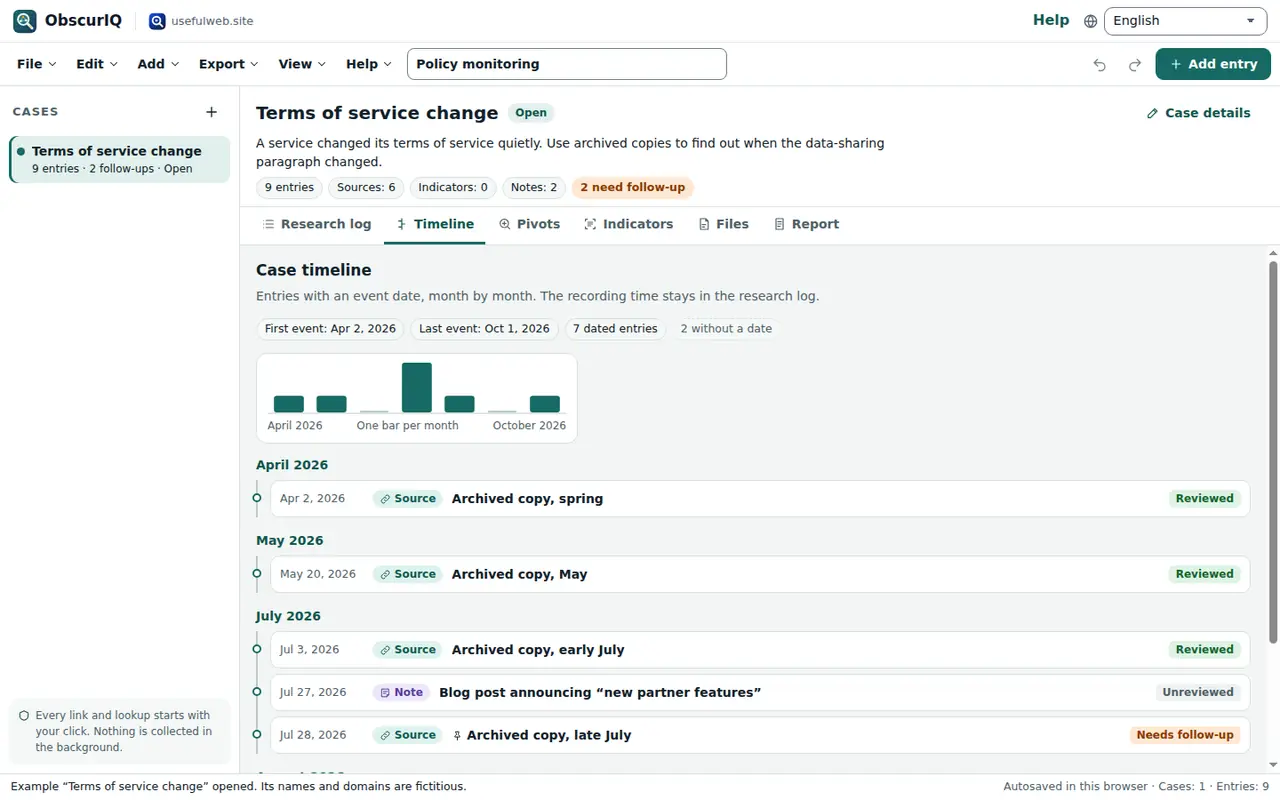
Klicke auf den Titel eines Eintrags, um ihn zu bearbeiten. Einträge ohne Ereignisdatum bleiben im Protokoll, erscheinen aber nicht in der Zeitleiste. Ein Datum fügst du über Bearbeiten → Ereignisdatum (optional) hinzu. Die Filter des Recherche-Protokolls (Typ, Prüfstatus, Tag, Suche, angeheftet) wirken auch auf die Zeitleiste.
2. Mehrere Fälle verwalten
Ein Arbeitsbereich kann bis zu 100 Fälle enthalten. Hinzufügen → Neuer Fall (oder das + neben Fälle) legt einen Fall an und öffnet die Falldetails. Dort schreibst du die Kurzbeschreibung sowie Zweck und Rechtsgrundlage und legst den Status fest (Offen, Pausiert, Geschlossen). Bearbeiten → Fall duplizieren kopiert einen Fall, Bearbeiten → Fall löschen… entfernt ihn nach einer Bestätigung, und mit Rückgängig holst du ihn zurück. Mit Alt+↑ / Alt+↓ wechselst du zwischen den Fällen.
3. Der Fallbericht
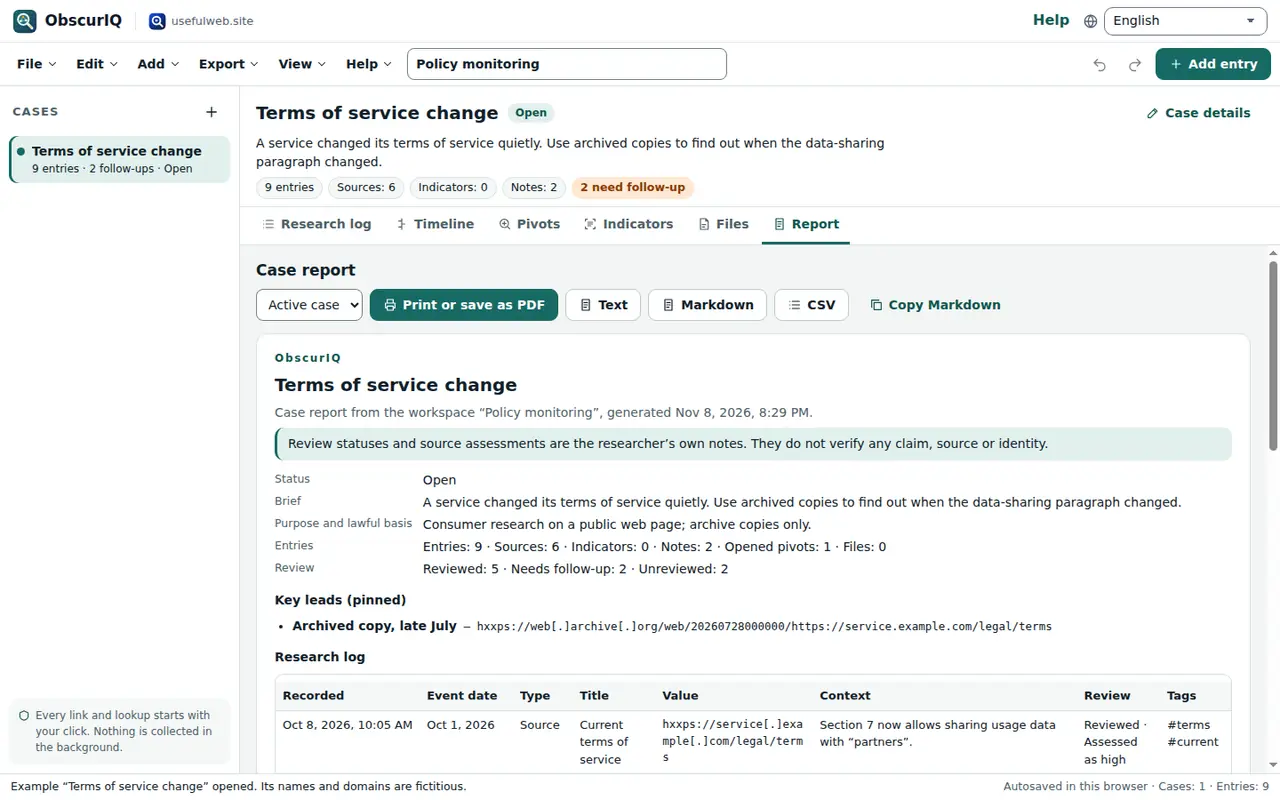
Öffne den Tab Bericht (Taste 6). Der Bericht zeigt Status, Kurzbeschreibung, Zweck und Zählwerte des Falls, die angehefteten Wichtigen Spuren und das vollständige Recherche-Protokoll in der Reihenfolge der Erfassung. Alle Werte sind entschärft, damit sich im Bericht nichts versehentlich anklicken lässt. Außerdem weist der Bericht darauf hin, dass Prüfstatus und Quellenbewertungen deine eigenen Notizen sind.
Wähle Aktiver Fall oder Alle Fälle und dann:
- Drucken oder als PDF speichern: ein sauberes Drucklayout ohne die Arbeitsbereich-Oberfläche,
- Text und Markdown: derselbe Bericht als Datei,
- CSV: das Recherche-Protokoll als Tabelle (Tabellenformeln werden unschädlich gemacht),
- Markdown kopieren: für ein Ticket oder ein Wiki.
4. Speichern, freigeben und übertragen
- Datei → Arbeitsbereichsdatei speichern (Strg+S) schreibt eine
.obscuriq.json-Datei, Datei → Arbeitsbereichsdatei öffnen… (Strg+O) öffnet sie wieder. Arbeitsbereichsdateien der ersten ObscurIQ-Version werden beim Öffnen aktualisiert. - Datei → Freigabelink kopieren… packt den gesamten Arbeitsbereich in einen Link. Jeder, der den Link hat, kann die Recherche lesen. Gib ihn also nur mit Bedacht weiter.
- Datei → Zuletzt verwendete Arbeitsbereiche… listet die letzten 12 Arbeitsbereiche in diesem Browser auf.
- Wenn du angemeldet bist und Google Drive verbunden hast, kannst du über die obere Leiste In Drive speichern wählen.
- Exportieren → Fallbericht in einer anderen App öffnen…, Recherche-Protokolltabelle in einer anderen App öffnen… und Indikatorliste in einer anderen App öffnen… übergeben den Bericht, das Protokoll oder die Indikatoren über die App Bridge an eine andere usefulweb-App.
5. Für Skripte und KI-Agenten
Die vier Engine-Tools von ObscurIQ (Indicator Extractor, IOCs entschärfen und wiederherstellen, URL Tracking Cleaner, Search Query Builder) und die Abfragen stehen über die JSON-API und MCP auf dem App-Host zur Verfügung. Die Endpunkte findest du auf der Startseite der App. Ein Agent kann einen Arbeitsbereich nach /project.schema.json erstellen und ihn mit /app#project=… öffnen.
Zurück zum Anfang: Dein erster Fall in fünf Minuten.
Bereit zum Ausprobieren?