← Todos los tutoriales · ObscurIQ
Tutorial 6 de 8
Comprobaciones de Signalhouse y Chainscope en un caso
Intermedio 8 min
Ejecuta sobre un valor las comprobaciones de dominio, red y blockchain de Signalhouse y Chainscope, registra los resultados en el registro de investigación, pasa dominios y direcciones a esas apps y trae los hallazgos de vuelta como evidencia.
ObscurIQ ejecuta las mismas herramientas de usefulweb.site que otras dos apps: Signalhouse (dominios, correo, enrutamiento, certificados, cortes, cambios en páginas) y Chainscope (transacciones, puentes, wallets, contratos). Usa las comprobaciones dentro de un caso cuando necesites una respuesta rápida y continúa en la otra app cuando un dominio o una dirección merezcan un análisis más profundo. Nada se ejecuta por sí solo: cada comprobación empieza con tu clic.
Este tutorial usa el ejemplo Dominio de inicio de sesión similar (Archivo → Plantillas…).
1. Ejecuta una comprobación
Abre la pestaña Pivotes y pega example.com en Valor desde el que pivotar. La tarjeta Consultas con herramientas de usefulweb.site agrupa las comprobaciones que encajan con el valor:
- Comprobaciones de dominio, web y correo: Historial del dominio, DNS y certificado, Seguridad del correo, Transparencia de certificados, Señales de estafa y Caracteres parecidos. Para una URL también están Cambios en el archivo y Página en vivo frente a la última copia archivada.
- Comprobaciones de alojamiento y red: Red de alojamiento (BGP), Redes vecinas (AS) y Señales de cortes.
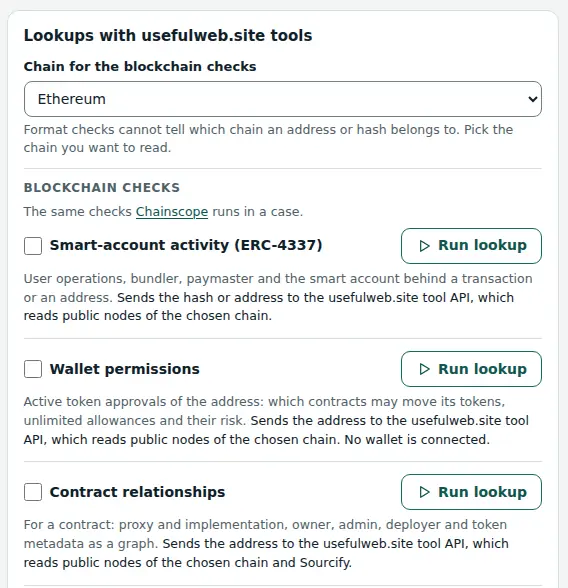
- Comprobaciones de blockchain: para un hash de transacción 0x o una dirección de estilo Ethereum (consulta el paso 4).
Debajo de cada comprobación, ObscurIQ indica quién recibe el valor; por ejemplo, que Seguridad del correo solo consulta el DNS público, mientras que Señales de cortes sondea el dominio una vez. Pulsa Ejecutar consulta junto a Seguridad del correo. El resultado muestra un resumen, cifras clave y tablas.
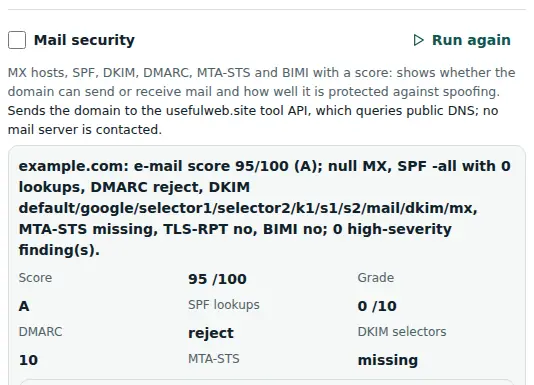
Algunas comprobaciones se basan en otra anterior. Red de alojamiento (BGP) necesita la dirección IP del dominio, así que ejecuta primero DNS y certificado si aún no se ha ejecutado; Redes vecinas (AS) usa la red encontrada por la comprobación de enrutamiento, y Página en vivo frente a la última copia archivada compara la página con la copia más reciente encontrada por Cambios en el archivo. El resultado indica entonces Entrada tomada de la consulta anterior: con la dirección, la red o la copia archivada que ha usado.
2. Registra los resultados en el registro de investigación
Pulsa Añadir resultado al registro. ObscurIQ añade una nota con el resumen, las cifras clave, los hallazgos más importantes, la página de la herramienta y la hora en que se ejecutó la comprobación, etiquetada con #lookup y #signalhouse (o #chainscope). La nota lleva marca de tiempo como cualquier otra entrada, así que el registro muestra cuándo comprobaste qué.
3. Ejecuta varias comprobaciones de una vez
Marca las comprobaciones que quieras (por ejemplo DNS y certificado, Seguridad del correo y Redes vecinas (AS)) y pulsa Ejecutar las 3 consultas marcadas. Se ejecutan una tras otra y se espacian para no superar el límite de peticiones de la API de las herramientas; mientras una se ejecuta, la tarjeta muestra Consulta 1 de 3: … y Detener tras la consulta actual. Con Registrar cada resultado de la ejecución combinada en el registro de investigación marcado (la opción predeterminada), cada resultado llega al registro como una nota. Si una fuente pública no responde, ObscurIQ lo vuelve a intentar una vez tras una pausa y después explica qué ha fallado.
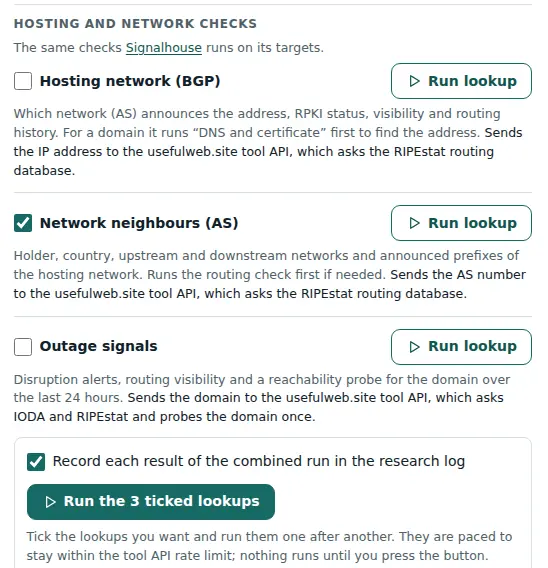
También puedes empezar desde el registro: Más acciones → Ejecutar consultas sobre este valor… abre el panel de pivotes con el valor de la entrada, centrado en las comprobaciones.
4. Comprobaciones de blockchain
Pega 0xA0b86991c6218b36c1d19D4a2e9Eb0cE3606eB48. Una comprobación de formato no puede saber a qué cadena pertenece una dirección, así que elígela en Cadena para las comprobaciones de blockchain (Ethereum, Base, Arbitrum, Optimism, Polygon, Avalanche o BNB Chain). Para una dirección, ObscurIQ ofrece Permisos de la wallet, Relaciones del contrato, Actualizabilidad del contrato y Actividad de cuentas inteligentes (ERC-4337); para un hash de transacción 0x, Decodificar transacción, Saltos entre cadenas, Transferencia por puente y Actividad de cuentas inteligentes (ERC-4337). Leen nodos públicos; no se conecta ninguna wallet. Ninguna consulta lee datos de Bitcoin: usa los enlaces del explorador para las direcciones de Bitcoin.
5. Continúa en Signalhouse o Chainscope
Debajo de las comprobaciones, Continuar en otra app ofrece Abrir en Signalhouse para un dominio, una URL o una dirección de correo electrónico y Abrir en Chainscope para una dirección de estilo Ethereum o un hash de transacción. Para todo el caso, abre la pestaña Indicadores: Abrir los … dominios del caso en Signalhouse y Abrir las … direcciones y hashes del caso en Chainscope reúnen todos los dominios (las direcciones IP se quedan en ObscurIQ) o todas las direcciones y hashes EVM. Las mismas opciones están en el menú Exportar, y Más acciones de una entrada del registro las ofrece para un único valor.
La otra app se abre en una pestaña nueva, en este navegador: Signalhouse muestra su diálogo Añadir destinos y Chainscope su diálogo Añadir direcciones y hashes, ya rellenados. Allí no se comprueba nada hasta que lo confirmes y lo ejecutes. Con el registro de pivotes activado (Archivo → Ajustes del espacio de trabajo…), ObscurIQ anota una entrada Entregado a Signalhouse en el registro.
6. Trae los hallazgos de vuelta como evidencia
En Signalhouse, Exportar → Enviar objetivos y hallazgos a ObscurIQ… envía sus destinos, los resúmenes de las comprobaciones y los hallazgos; en Chainscope, Exportar → Enviar direcciones y hallazgos a ObscurIQ… envía la libreta de direcciones y los hallazgos. ObscurIQ abre Añadir evidencia de Signalhouse (o de Chainscope) para el caso activo:
- Indicadores: los dominios, las URL, las direcciones y los hashes; los valores que ya están en el caso se marcan con ya está en este caso.
- Hallazgos: cada uno con su gravedad y su comprobación; los hallazgos informativos no están marcados por defecto.
- Resultados de las comprobaciones: una nota por cada destino de Signalhouse con el resumen de todas las comprobaciones.
Desmarca lo que no necesites, ajusta Etiquetas para las nuevas entradas y pulsa Añadir al caso. Un mensaje indica cuántos indicadores, hallazgos y notas de resultados se han añadido; Deshacer los elimina en un solo paso. Los hallazgos son lo que ha informado la otra app: revísalos antes de fiarte de ellos.
Vuelve a lo básico: Pivotes y consultas.
¿Listo para probarlo?