← Todos los tutoriales · ObscurIQ
Tutorial 5 de 8
Cronología, informe y uso compartido
Intermedio 6 min
Sigue un caso por fecha del evento, acota cuándo cambió algo, imprime o exporta el informe del caso y lleva espacios de trabajo entre dispositivos y apps.
El registro de investigación anota cuándo encontraste algo. La cronología muestra cuándo ocurrió. Este tutorial usa el ejemplo Cambio en las condiciones del servicio (Archivo → Plantillas…), en el que copias archivadas acotan cuándo cambió un párrafo de la política.
1. Lee la cronología
Abre la pestaña Cronología (tecla 2). Los chips resumen el caso: Primer evento, Último evento, el número de entradas con fecha y cuántas no tienen fecha. El gráfico de barras muestra las entradas con fecha por mes (o por día si el caso es corto); pasa el cursor sobre una barra para ver su recuento. Debajo, las entradas se agrupan por mes con su fecha, tipo y estado de revisión.
En el ejemplo puedes leer la historia directamente: las copias de primavera y de mayo todavía tienen la redacción antigua, la copia de finales de julio muestra la nueva redacción sobre socios y una entrada de blog anunció funciones para socios el día anterior. La nota Intervalo del cambio lo acota al 3–28 de julio.
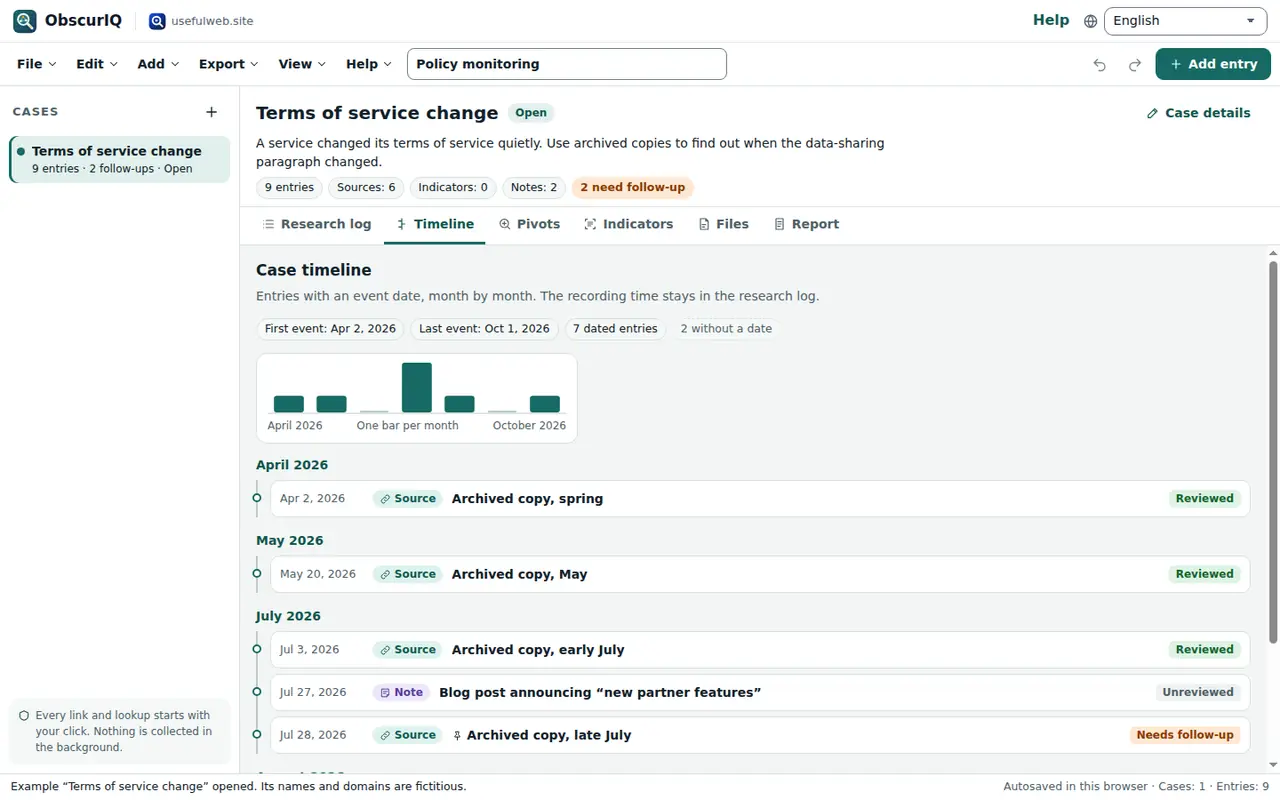
Haz clic en el título de una entrada para editarla. Las entradas sin fecha del evento se quedan en el registro, pero no se dibujan: añade una fecha con Editar → Fecha del evento (opcional). Los filtros del registro de investigación (tipo, estado de revisión, etiqueta, búsqueda, fijadas) también se aplican a la cronología.
2. Gestiona varios casos
Un espacio de trabajo puede contener hasta 100 casos. Añadir → Nuevo caso (o el + junto a Casos) crea uno y abre Detalles del caso, donde escribes el Resumen y la Finalidad y base legal y defines el Estado (Abierto, En pausa, Cerrado). Editar → Duplicar caso copia un caso y Editar → Eliminar caso… lo elimina tras una confirmación; deshacer lo recupera. Alt+↑ / Alt+↓ cambian de un caso a otro.
3. El informe del caso
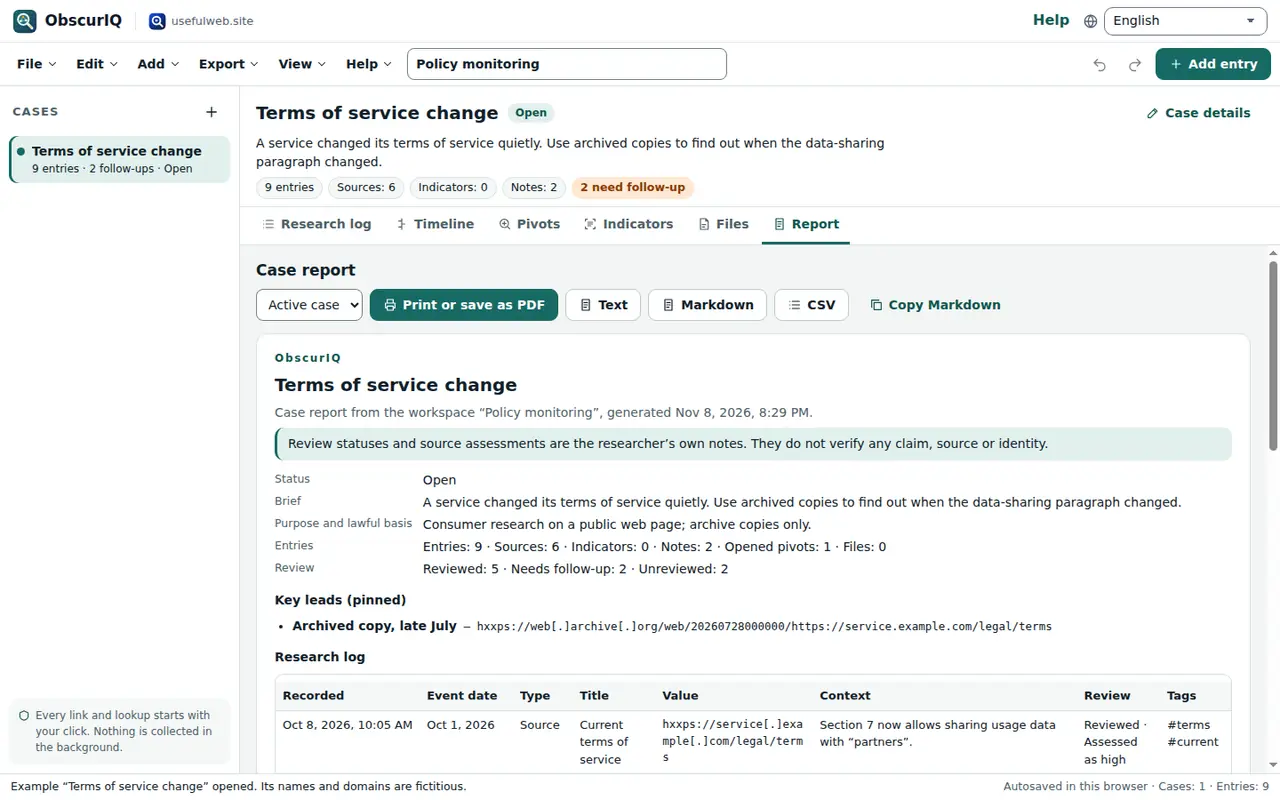
Abre la pestaña Informe (tecla 6). El informe muestra el estado del caso, el resumen, la finalidad, los recuentos, las Pistas clave fijadas y el registro de investigación completo en el orden en que se anotó. Todos los valores están neutralizados para que nada del informe se pueda pulsar por accidente, y el informe recuerda al lector que los estados de revisión y las valoraciones de las fuentes son notas tuyas.
Elige Caso activo o Todos los casos y luego:
- Imprimir o guardar como PDF: un diseño de impresión limpio, sin el espacio de trabajo alrededor,
- Texto y Markdown: el mismo informe como archivo,
- CSV: el registro de investigación como tabla (las fórmulas de hoja de cálculo se neutralizan),
- Copiar Markdown: para un ticket o una wiki.
4. Guarda, comparte y traslada
- Archivo → Guardar archivo de espacio de trabajo (Ctrl+S) escribe un archivo
.obscuriq.json; Archivo → Abrir archivo de espacio de trabajo… (Ctrl+O) lo vuelve a abrir. Los archivos de espacio de trabajo de la primera versión de ObscurIQ se actualizan al abrirlos. - Archivo → Copiar enlace para compartir… mete todo el espacio de trabajo en un enlace. Cualquiera que tenga el enlace puede leer la investigación, así que compártelo con cuidado.
- Archivo → Espacios de trabajo recientes… muestra los últimos 12 espacios de trabajo de este navegador.
- Si has iniciado sesión y tienes Google Drive conectado, puedes usar Guardar en Drive desde la barra superior.
- Exportar → Abrir el informe del caso en otra app…, Abrir la tabla del registro de investigación en otra app… y Abrir la lista de indicadores en otra app… pasan el informe, el registro o los indicadores a otra app de usefulweb a través del App Bridge.
5. Para scripts y agentes de IA
Las cuatro herramientas del motor de ObscurIQ (Extractor de indicadores, Neutralizar y restaurar IOC, Limpiador de rastreo de URL, Generador de consultas de búsqueda) y las consultas están disponibles a través de la API JSON y de MCP en el host de la app; la página de inicio enumera los endpoints. Un agente puede crear un espacio de trabajo siguiendo /project.schema.json y abrirlo con /app#project=….
Volver al principio: Tu primer caso en cinco minutos.
¿Listo para probarlo?