← Tous les tutoriels · ObscurIQ
Tutoriel 6 sur 8
Contrôles Signalhouse et Chainscope dans un dossier
Intermédiaire 8 min
Lance sur une valeur les contrôles de domaine, de réseau et de blockchain de Signalhouse et Chainscope, consigne les résultats dans le journal de recherche, transmets des domaines et des adresses, puis rapatrie les constats comme preuves.
ObscurIQ utilise les mêmes outils usefulweb.site que deux autres apps : Signalhouse (domaines, messagerie, routage, certificats, pannes, modifications de pages) et Chainscope (transactions, ponts, portefeuilles, contrats). Utilise les contrôles dans un dossier quand tu as besoin d'une réponse rapide, et poursuis dans l'autre app quand un domaine ou une adresse mérite un examen plus approfondi. Rien ne se lance tout seul : chaque contrôle démarre par ton clic.
Ce tutoriel utilise l'exemple Domaine de connexion trompeur (Fichier → Modèles…).
1. Lancer un contrôle
Ouvre l'onglet Pivots et colle example.com dans Valeur à partir de laquelle pivoter. La carte Recherches avec les outils usefulweb.site regroupe les contrôles adaptés à la valeur :
- Contrôles de domaine, web et messagerie — Historique du domaine, DNS et certificat, Sécurité des e-mails, Transparence des certificats, Signaux d'arnaque et Caractères semblables. Pour une URL, tu as aussi Modifications d'archive et Page en ligne vs dernière copie archivée.
- Contrôles d'hébergement et de réseau — Réseau d'hébergement (BGP), Voisins réseau (AS) et Signaux de panne.
- Contrôles blockchain — pour un hash de transaction 0x ou une adresse de type Ethereum (voir l'étape 4).
Sous chaque contrôle, ObscurIQ indique qui reçoit la valeur — par exemple, Sécurité des e-mails interroge uniquement le DNS public, tandis que Signaux de panne sonde le domaine une fois. Clique sur Lancer la recherche à côté de Sécurité des e-mails. Le résultat affiche un résumé, des chiffres clés et des tableaux.
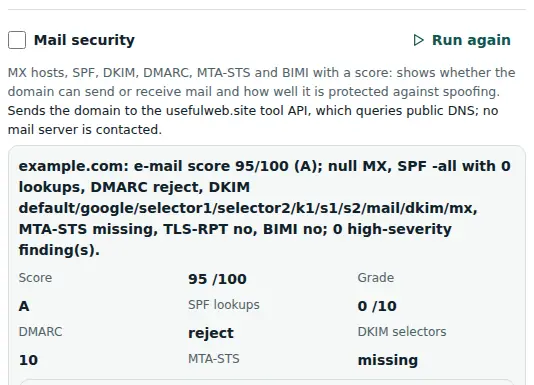
Certains contrôles s'appuient sur un contrôle précédent. Réseau d'hébergement (BGP) a besoin de l'adresse IP du domaine : il lance donc d'abord DNS et certificat si celui-ci n'a pas encore été exécuté ; Voisins réseau (AS) utilise le réseau trouvé par le contrôle de routage, et Page en ligne vs dernière copie archivée compare la page avec la copie la plus récente trouvée par Modifications d'archive. Le résultat indique alors Entrée reprise de la recherche précédente : avec l'adresse, le réseau ou la copie archivée utilisés.
2. Consigner les résultats dans le journal de recherche
Clique sur Ajouter le résultat au journal. ObscurIQ ajoute une note contenant le résumé, les chiffres clés, les constats les plus importants, la page de l'outil et l'heure d'exécution du contrôle, avec les tags #lookup et #signalhouse (ou #chainscope). La note est horodatée comme toutes les autres entrées : le journal montre donc quand tu as vérifié quoi.
3. Lancer plusieurs contrôles d'un coup
Coche les contrôles voulus — par exemple DNS et certificat, Sécurité des e-mails et Voisins réseau (AS) — puis clique sur Lancer les 3 recherches cochées. Ils s'exécutent l'un après l'autre, à un rythme qui respecte la limite de requêtes de l'API des outils ; pendant l'exécution, la carte affiche Recherche 1 sur 3 : … et Arrêter après la recherche en cours. Si Consigner chaque résultat de l'exécution combinée dans le journal de recherche est coché (par défaut), chaque résultat est ajouté au journal sous forme de note. Si une source publique ne répond pas, ObscurIQ réessaie une fois après une pause, puis explique ce qui n'a pas fonctionné.
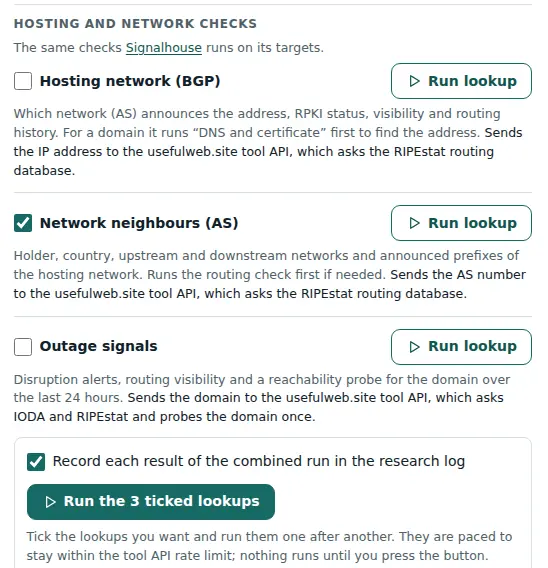
Tu peux aussi partir du journal : Plus d'actions → Lancer des recherches sur cette valeur… ouvre le poste de pivot avec la valeur de l'entrée, directement sur les contrôles.
4. Contrôles blockchain
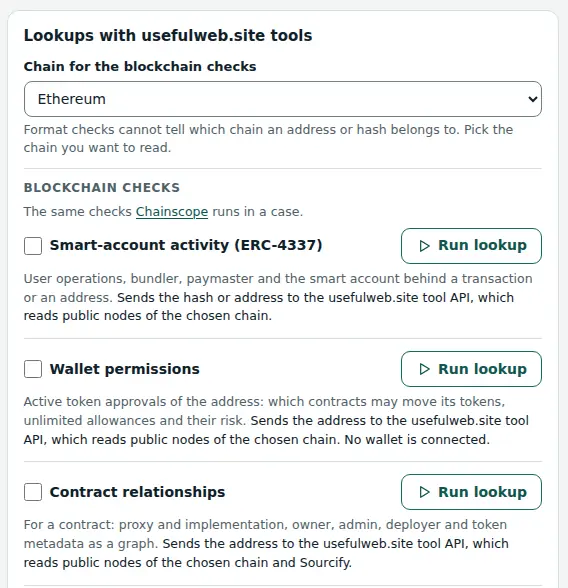
Colle 0xA0b86991c6218b36c1d19D4a2e9Eb0cE3606eB48. Une vérification de format ne permet pas de savoir à quelle chaîne appartient une adresse : choisis-la donc sous Chaîne pour les contrôles blockchain (Ethereum, Base, Arbitrum, Optimism, Polygon, Avalanche ou BNB Chain). Pour une adresse, ObscurIQ propose Autorisations du portefeuille, Relations du contrat, Évolutivité du contrat et Activité de compte intelligent (ERC-4337) ; pour un hash de transaction 0x, Décoder la transaction, Sauts inter-chaînes, Transfert par pont et Activité de compte intelligent (ERC-4337). Ces contrôles lisent des nœuds publics ; aucun portefeuille n'est connecté. Aucune recherche ne lit de données Bitcoin : utilise les liens vers les explorateurs pour les adresses Bitcoin.
5. Poursuivre dans Signalhouse ou Chainscope
Sous les contrôles, Continuer dans une autre app propose Ouvrir dans Signalhouse pour un domaine, une URL ou une adresse e-mail, et Ouvrir dans Chainscope pour une adresse de type Ethereum ou un hash de transaction. Pour l'ensemble du dossier, ouvre l'onglet Indicateurs : Ouvrir les … domaines du dossier dans Signalhouse et Ouvrir les … adresses et hashs du dossier dans Chainscope rassemblent tous les domaines (les adresses IP restent dans ObscurIQ) ou toutes les adresses et tous les hashs EVM. Les mêmes éléments se trouvent dans le menu Exporter, et Plus d'actions d'une entrée du journal les propose pour une seule valeur.
L'autre app s'ouvre dans un nouvel onglet, dans ce navigateur : Signalhouse affiche sa boîte de dialogue Ajouter des cibles et Chainscope sa boîte de dialogue Ajouter des adresses et des hashs, préremplies. Rien n'y est vérifié tant que tu n'as pas confirmé et lancé le contrôle. Si l'enregistrement des pivots est activé (Fichier → Paramètres de l'espace de travail…), ObscurIQ consigne une entrée Transmis à Signalhouse dans le journal.
6. Rapatrier les constats comme preuves
Dans Signalhouse, Exporter → Envoyer les cibles et les résultats à ObscurIQ… envoie ses cibles, les résumés des contrôles et les constats ; dans Chainscope, Exporter → Envoyer les adresses et les constats à ObscurIQ… envoie le carnet d'adresses et les constats. ObscurIQ ouvre Ajouter des preuves depuis Signalhouse (ou Chainscope) pour le dossier actif :
- Indicateurs — les domaines, URL, adresses et hashs ; les valeurs déjà présentes dans le dossier sont marquées déjà dans ce dossier.
- Constats — chacun avec sa gravité et son contrôle ; les constats informatifs ne sont pas cochés par défaut.
- Résultats des contrôles — une note par cible Signalhouse avec le résumé de chaque contrôle.
Décoche ce dont tu n'as pas besoin, ajuste Tags des nouvelles entrées et clique sur Ajouter au dossier. Un message indique combien d'indicateurs, de constats et de notes de résultats ont été ajoutés ; Annuler les supprime en une seule étape. Les constats sont ce que l'autre app a signalé : vérifie-les avant de t'y fier.
Retour aux bases : Pivots et recherches.
Prêt à essayer ?