← Tous les tutoriels · ObscurIQ
Tutoriel 5 sur 8
Chronologie, rapport et partage
Intermédiaire 6 min
Suis un dossier par date d'événement, cerne le moment où quelque chose a changé, imprime ou exporte le rapport du dossier et transfère tes espaces de travail entre appareils et apps.
Le journal de recherche enregistre quand tu as trouvé quelque chose. La chronologie montre quand cela s'est produit. Ce tutoriel utilise l'exemple Modification des conditions d'utilisation (Fichier → Modèles…), dans lequel des copies archivées permettent de cerner le moment où un paragraphe de la politique a changé.
1. Lire la chronologie
Ouvre l'onglet Chronologie (touche 2). Les puces résument le dossier : First event (premier événement), Last event (dernier événement), le nombre d'entrées datées et le nombre d'entrées sans date. Le diagramme en barres montre les entrées datées par mois (ou par jour pour un dossier court) ; survole une barre pour voir son nombre d'entrées. En dessous, les entrées sont regroupées par mois avec leur date, leur type et leur statut de vérification.
Dans l'exemple, tu peux lire l'histoire directement : les copies du printemps et de mai contiennent encore l'ancienne formulation, la copie de fin juillet montre la nouvelle formulation sur les partenaires, et un article de blog annonçait des fonctionnalités pour les partenaires la veille. La note Période de modification situe le changement entre le 3 et le 28 juillet.
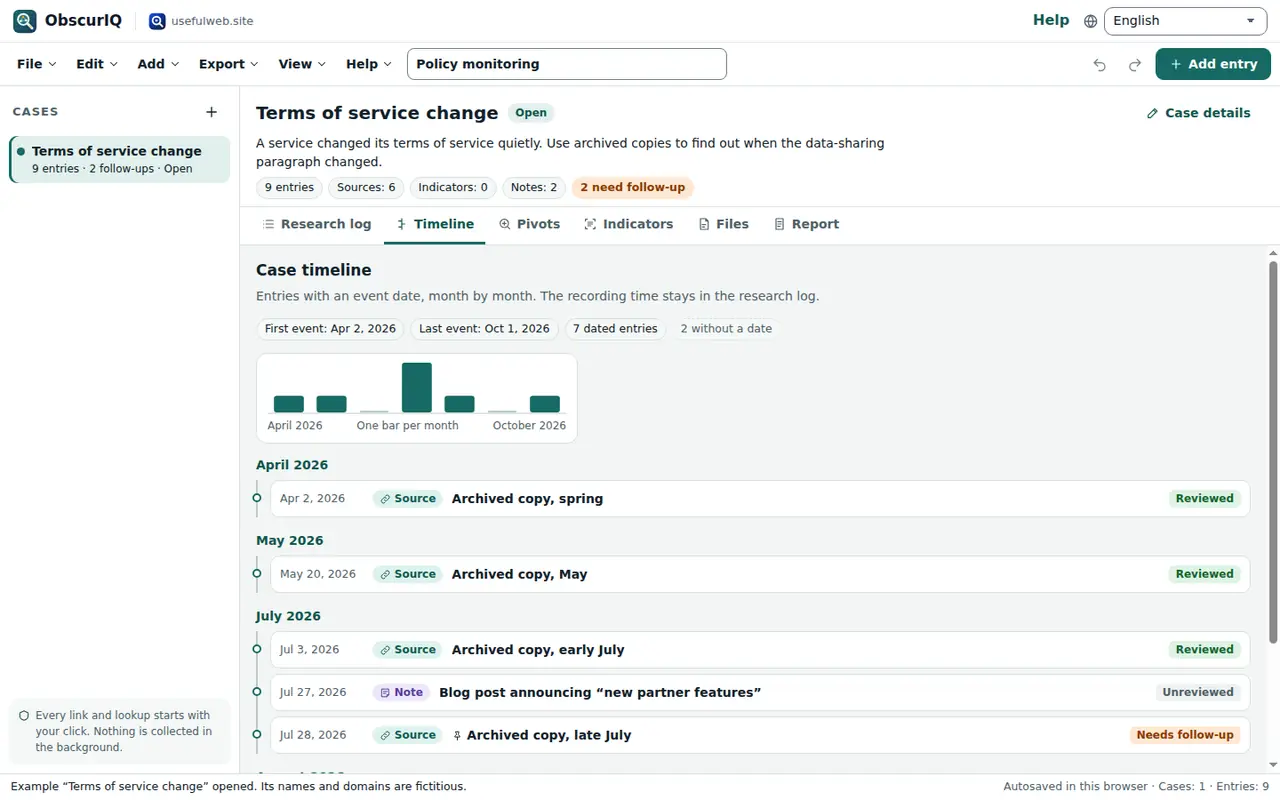
Clique sur le titre d'une entrée pour la modifier. Les entrées sans date d'événement restent dans le journal mais ne sont pas affichées : ajoute une date avec Modifier → Date de l'événement (facultative). Les filtres du journal de recherche (type, statut de vérification, tag, recherche, épinglées) s'appliquent aussi à la chronologie.
2. Gérer plusieurs dossiers
Un espace de travail peut contenir jusqu'à 100 dossiers. Ajouter → Nouveau dossier (ou le + à côté de Dossiers) en crée un et ouvre Détails du dossier, où tu rédiges le Résumé et la Finalité et base légale, puis définis le Statut (Open, Paused, Closed : ouvert, en pause, clos). Modifier → Dupliquer le dossier copie un dossier, Modifier → Supprimer le dossier… le supprime après confirmation. L'annulation le fait revenir. Alt+↑ / Alt+↓ permettent de passer d'un dossier à l'autre.
3. Le rapport du dossier
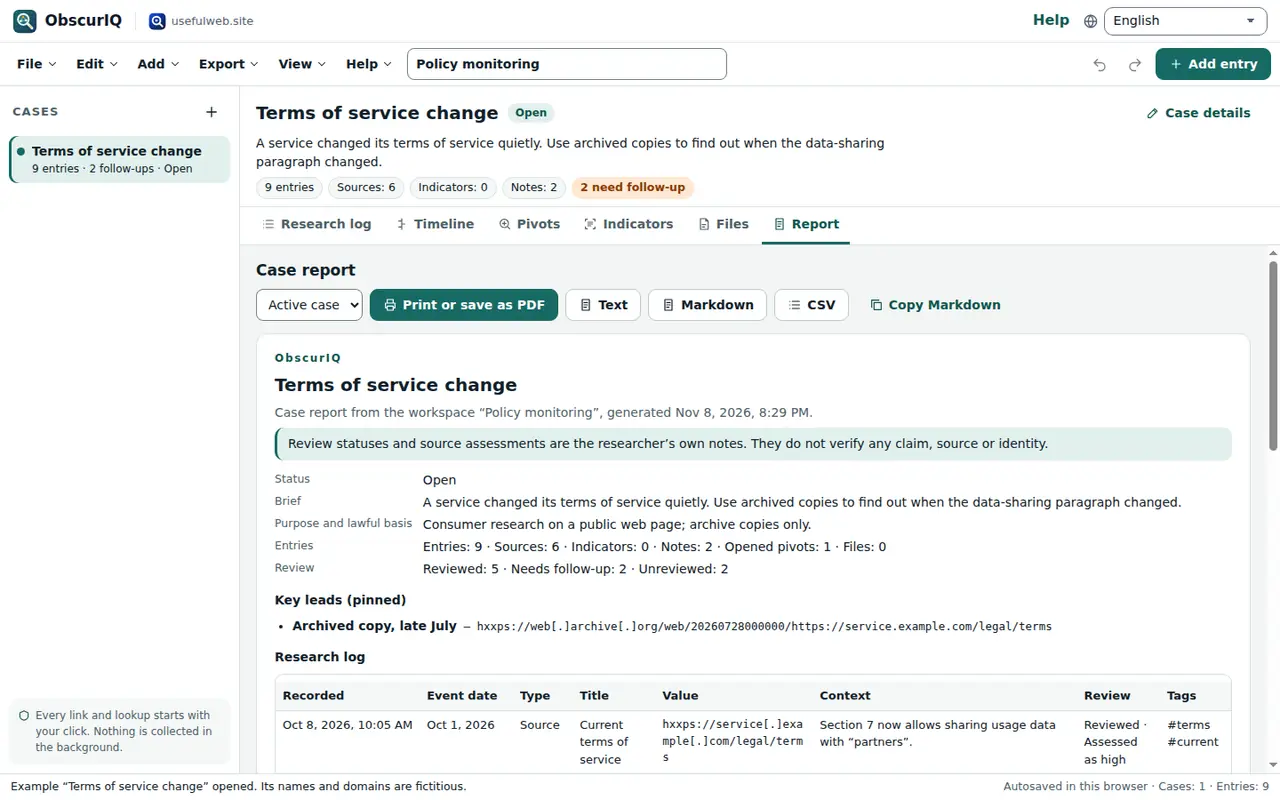
Ouvre l'onglet Rapport (touche 6). Le rapport affiche le statut du dossier, le résumé, la finalité, les décomptes, les Key leads (pistes clés) épinglées et le journal de recherche complet dans l'ordre d'enregistrement. Toutes les valeurs sont neutralisées pour que rien dans le rapport ne soit cliquable par accident, et le rapport rappelle au lecteur que les statuts de vérification et les évaluations des sources sont tes propres notes.
Choisis Dossier actif ou Tous les dossiers, puis :
- Imprimer ou enregistrer en PDF : une mise en page d'impression épurée, sans l'espace de travail autour,
- Texte et Markdown : le même rapport sous forme de fichier,
- CSV : le journal de recherche sous forme de tableau (les formules de tableur sont neutralisées),
- Copier le Markdown : pour un ticket ou un wiki.
4. Enregistrer, partager et transférer
- Fichier → Enregistrer le fichier d'espace de travail (Ctrl+S) écrit un fichier
.obscuriq.json; Fichier → Ouvrir un fichier d'espace de travail… (Ctrl+O) le rouvre. Les fichiers d'espace de travail de la première version d'ObscurIQ sont mis à niveau à l'ouverture. - Fichier → Copier le lien de partage… place tout l'espace de travail dans un lien. Toute personne disposant du lien peut lire tes recherches : partage-le donc avec prudence.
- Fichier → Espaces de travail récents… liste les 12 derniers espaces de travail de ce navigateur.
- Si tu es connecté et que Google Drive est relié, tu peux utiliser Enregistrer dans Drive depuis la barre supérieure.
- Exporter → Ouvrir le rapport du dossier dans une autre app…, Ouvrir le tableau du journal de recherche dans une autre app… et Ouvrir la liste d'indicateurs dans une autre app… transmettent le rapport, le journal ou les indicateurs à une autre app usefulweb via l'App Bridge.
5. Pour les scripts et les agents IA
Les quatre outils du moteur ObscurIQ (Indicator Extractor, Neutralisation et restauration d'IOC, URL Tracking Cleaner, Search Query Builder) ainsi que les recherches sont disponibles via l'API JSON et MCP sur l'hôte de l'app ; la page d'accueil liste les points de terminaison. Un agent peut construire un espace de travail selon /project.schema.json et l'ouvrir avec /app#project=….
Retour au début : Ton premier dossier en cinq minutes.
Prêt à essayer ?