Tutorial 6 di 8
Controlli di Signalhouse e Chainscope in un caso
Intermedio 8 min
Esegui su un valore i controlli di dominio, rete e blockchain di Signalhouse e Chainscope, registra i risultati nel registro di ricerca, passa domini e indirizzi alle altre app e riporta i risultati come prove.
ObscurIQ usa gli stessi strumenti di usefulweb.site di altre due app: Signalhouse (domini, posta, routing, certificati, interruzioni, modifiche alle pagine) e Chainscope (transazioni, bridge, wallet, contratti). Usa i controlli all'interno di un caso quando ti serve una risposta rapida e continua nell'altra app quando un dominio o un indirizzo merita un'analisi più approfondita. Niente si avvia da solo: ogni controllo parte con un tuo clic.
Questo tutorial usa l'esempio Dominio di login simile (File → Modelli…).
1. Esegui un controllo
Apri la scheda Pivot e incolla example.com in Valore su cui fare pivot. La scheda Lookup con gli strumenti di usefulweb.site raggruppa i controlli adatti al valore:
- Controlli di dominio, web e posta: Cronologia del dominio, DNS e certificato, Sicurezza della posta, Certificate Transparency, Segnali di truffa e Caratteri simili. Per un URL ci sono anche Modifiche nell'archivio e Pagina live e ultima copia archiviata a confronto.
- Controlli di hosting e rete: Rete di hosting (BGP), Reti vicine (AS) e Segnali di interruzione.
- Controlli blockchain: per un hash di transazione 0x o un indirizzo in stile Ethereum (vedi il passaggio 4).
Sotto ogni controllo ObscurIQ indica chi riceve il valore: ad esempio, Sicurezza della posta interroga solo il DNS pubblico, mentre Segnali di interruzione sonda il dominio una volta. Premi Esegui ricerca accanto a Sicurezza della posta. Il risultato mostra un riepilogo, i dati principali e delle tabelle.
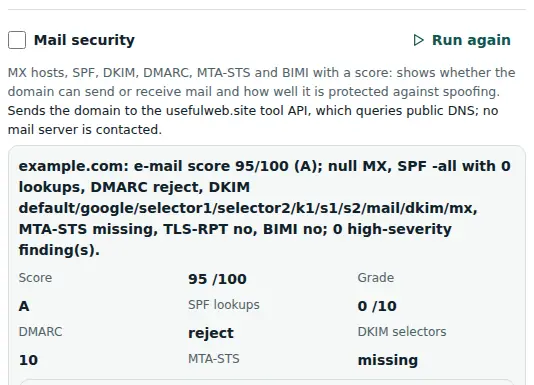
Alcuni controlli si basano su uno precedente. Rete di hosting (BGP) ha bisogno dell'indirizzo IP del dominio, quindi esegue prima DNS e certificato se non è ancora stato eseguito; Reti vicine (AS) usa la rete trovata dal controllo di routing e Pagina live e ultima copia archiviata a confronto confronta la pagina con la copia più recente trovata da Modifiche nell'archivio. Il risultato riporta poi Input ripreso dal lookup precedente: con l'indirizzo, la rete o la copia archiviata utilizzati.
2. Registra i risultati nel registro di ricerca
Premi Aggiungi il risultato al registro. ObscurIQ aggiunge una nota con il riepilogo, i dati principali, i risultati più importanti, la pagina dello strumento e l'ora in cui è stato eseguito il controllo, con i tag #lookup e #signalhouse (oppure #chainscope). La nota ha un timestamp come ogni altra voce, così il registro mostra quando hai controllato cosa.
3. Esegui più controlli in una volta
Spunta i controlli che ti interessano, ad esempio DNS e certificato, Sicurezza della posta e Reti vicine (AS), e premi Esegui i 3 lookup selezionati. Vengono eseguiti uno dopo l'altro, distanziati per restare entro il limite di richieste dell'API degli strumenti; mentre uno è in corso, la scheda mostra Lookup 1 di 3: … e Fermati dopo il lookup in corso. Con Registra ogni risultato dell'esecuzione combinata nel registro di ricerca spuntato (impostazione predefinita), ogni risultato finisce nel registro come nota. Se una fonte pubblica non risponde, ObscurIQ riprova una volta dopo una pausa e poi spiega cosa è andato storto.
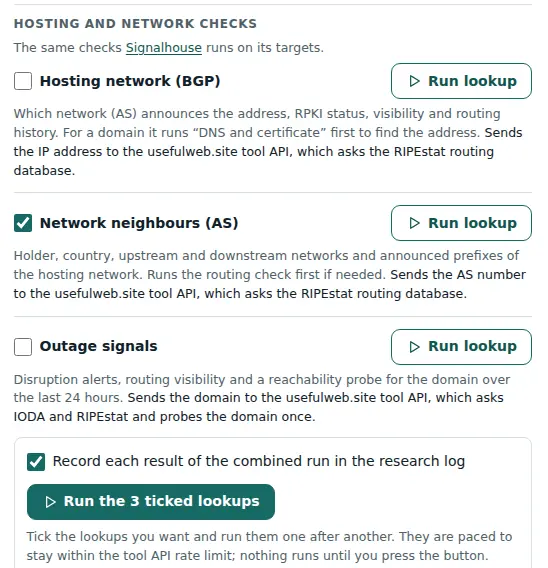
Puoi anche partire dal registro: Altre azioni → Esegui lookup su questo valore… apre il banco dei pivot con il valore della voce, già posizionato sui controlli.
4. Controlli blockchain
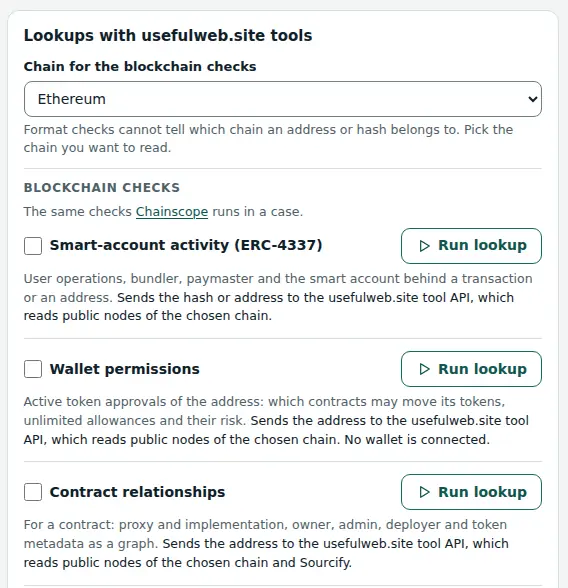
Incolla 0xA0b86991c6218b36c1d19D4a2e9Eb0cE3606eB48. Un controllo del formato non può stabilire a quale chain appartiene un indirizzo, quindi selezionala in Chain per i controlli blockchain (Ethereum, Base, Arbitrum, Optimism, Polygon, Avalanche o BNB Chain). Per un indirizzo ObscurIQ offre Autorizzazioni del wallet, Relazioni del contratto, Aggiornabilità del contratto e Attività degli smart account (ERC-4337); per un hash di transazione 0x offre Decodifica transazione, Passaggi cross-chain, Trasferimento tramite bridge e Attività degli smart account (ERC-4337). Questi controlli leggono nodi pubblici; non viene collegato alcun wallet. Nessun lookup legge dati Bitcoin: per gli indirizzi Bitcoin usa i link agli explorer.
5. Continua in Signalhouse o Chainscope
Sotto i controlli, Continua in un'altra app offre Apri in Signalhouse per un dominio, un URL o un indirizzo e-mail e Apri in Chainscope per un indirizzo in stile Ethereum o un hash di transazione. Per l'intero caso, apri la scheda Indicatori: Apri i … domini del caso in Signalhouse e Apri i … indirizzi e hash del caso in Chainscope raccolgono tutti i domini (gli indirizzi IP restano in ObscurIQ) oppure tutti gli indirizzi e gli hash EVM. Le stesse voci si trovano nel menu Esporta, e Altre azioni di una voce del registro le offre per un singolo valore.
L'altra app si apre in una nuova scheda, in questo browser: Signalhouse mostra la finestra Aggiungi obiettivi e Chainscope la finestra Aggiungi indirizzi e hash, già compilate. Lì non viene controllato nulla finché non confermi e avvii il controllo. Con la registrazione dei pivot attivata (File → Impostazioni dello spazio di lavoro…), ObscurIQ registra nel registro una voce Passato a Signalhouse.
6. Riporta i risultati come prove
In Signalhouse, Esporta → Invia target e risultati a ObscurIQ… invia i target, i riepiloghi dei controlli e i risultati; in Chainscope, Esporta → Invia indirizzi e risultati a ObscurIQ… invia la rubrica degli indirizzi e i risultati. ObscurIQ apre Aggiungi prova da Signalhouse (oppure da Chainscope) per il caso attivo:
- Indicatori: i domini, gli URL, gli indirizzi e gli hash; i valori già presenti nel caso sono contrassegnati con già in questo caso.
- Risultati: ciascuno con la sua gravità e il relativo controllo; i risultati informativi non sono spuntati per impostazione predefinita.
- Risultati dei controlli: una nota per ogni target di Signalhouse con il riepilogo di tutti i controlli.
Togli la spunta a ciò che non ti serve, modifica Tag per le nuove voci e premi Aggiungi al caso. Un messaggio indica quanti indicatori, risultati e note di risultato sono stati aggiunti; Annulla li rimuove in un solo passaggio. I risultati sono quelli riportati dall'altra app: verificali prima di farci affidamento.
Torna alle basi: Pivot e lookup.
Pronto a provarlo?