Tutorial 5 di 8
Timeline, report e condivisione
Intermedio 6 min
Segui un caso per data dell'evento, restringi il momento in cui qualcosa è cambiato, stampa o esporta il report del caso e sposta gli spazi di lavoro tra dispositivi e app.
Il registro di ricerca annota quando hai trovato qualcosa. La timeline mostra quando è successo. Questo tutorial usa l'esempio Modifica dei termini di servizio (File → Modelli…), in cui le copie archiviate permettono di restringere il periodo in cui è cambiato un paragrafo delle condizioni.
1. Leggi la timeline
Apri la scheda Timeline (tasto 2). I chip riassumono il caso: Primo evento, Ultimo evento, il numero di voci datate e quante sono senza data. Il grafico a barre mostra le voci datate per mese (o per giorno, se il caso è breve); passa il mouse su una barra per vederne il conteggio. Più in basso le voci sono raggruppate per mese, con data, tipo e stato di revisione.
Nell'esempio puoi leggere la storia direttamente: le copie di primavera e di maggio hanno ancora la vecchia formulazione, la copia di fine luglio mostra la nuova formulazione sui partner e un post del blog ha annunciato le funzioni per i partner il giorno prima. La nota Finestra della variazione la circoscrive al periodo 3–28 luglio.
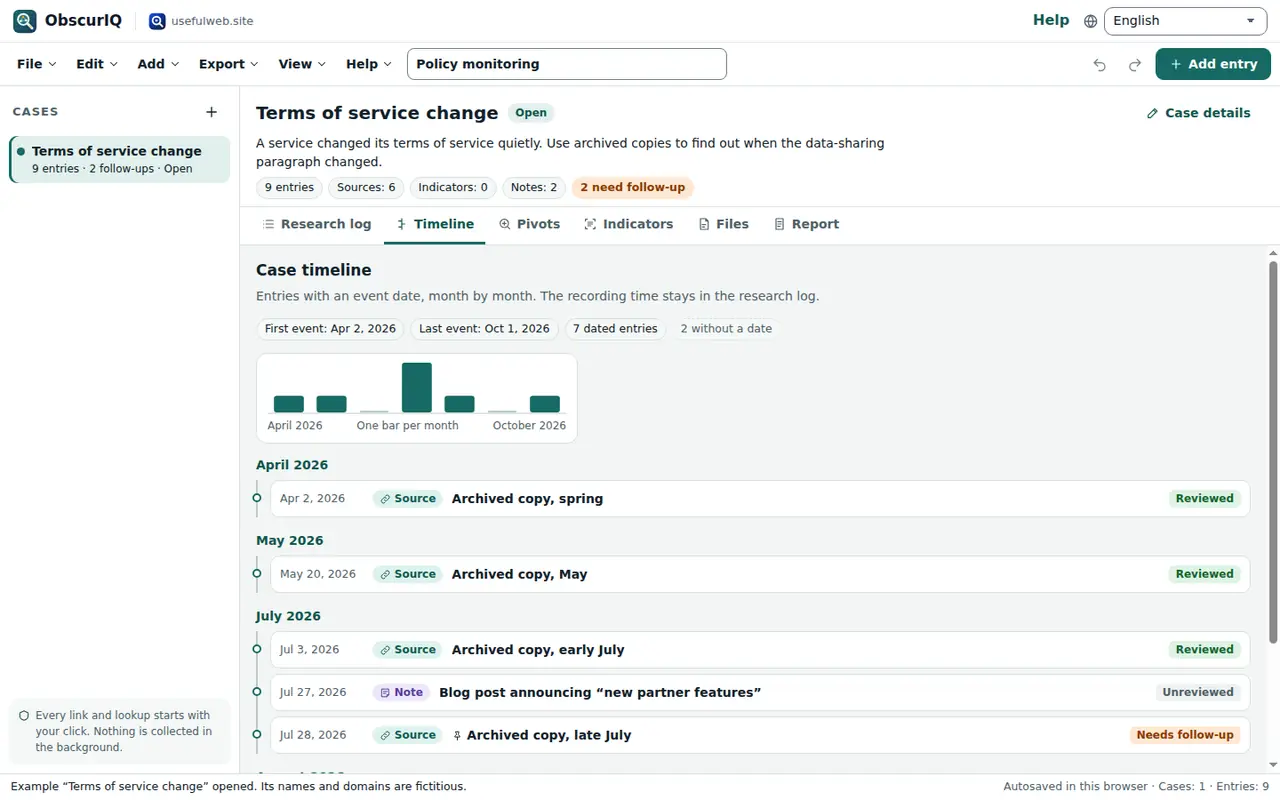
Fai clic sul titolo di una voce per modificarla. Le voci senza data dell'evento restano nel registro, ma non vengono disegnate: aggiungi una data con Modifica → Data dell'evento (facoltativa). I filtri del registro di ricerca (tipo, stato di revisione, tag, ricerca, voci fissate) valgono anche per la timeline.
2. Gestisci più casi
Uno spazio di lavoro può contenere fino a 100 casi. Aggiungi → Nuovo caso (oppure il + accanto a Casi) ne crea uno e apre Dettagli del caso, dove scrivi la Sintesi e la Finalità e base giuridica e imposti lo Stato (Aperto, In pausa, Chiuso). Modifica → Duplica caso copia un caso, Modifica → Elimina caso… lo rimuove dopo una conferma: con Annulla lo recuperi. Con Alt+↑ / Alt+↓ passi da un caso all'altro.
3. Il report del caso
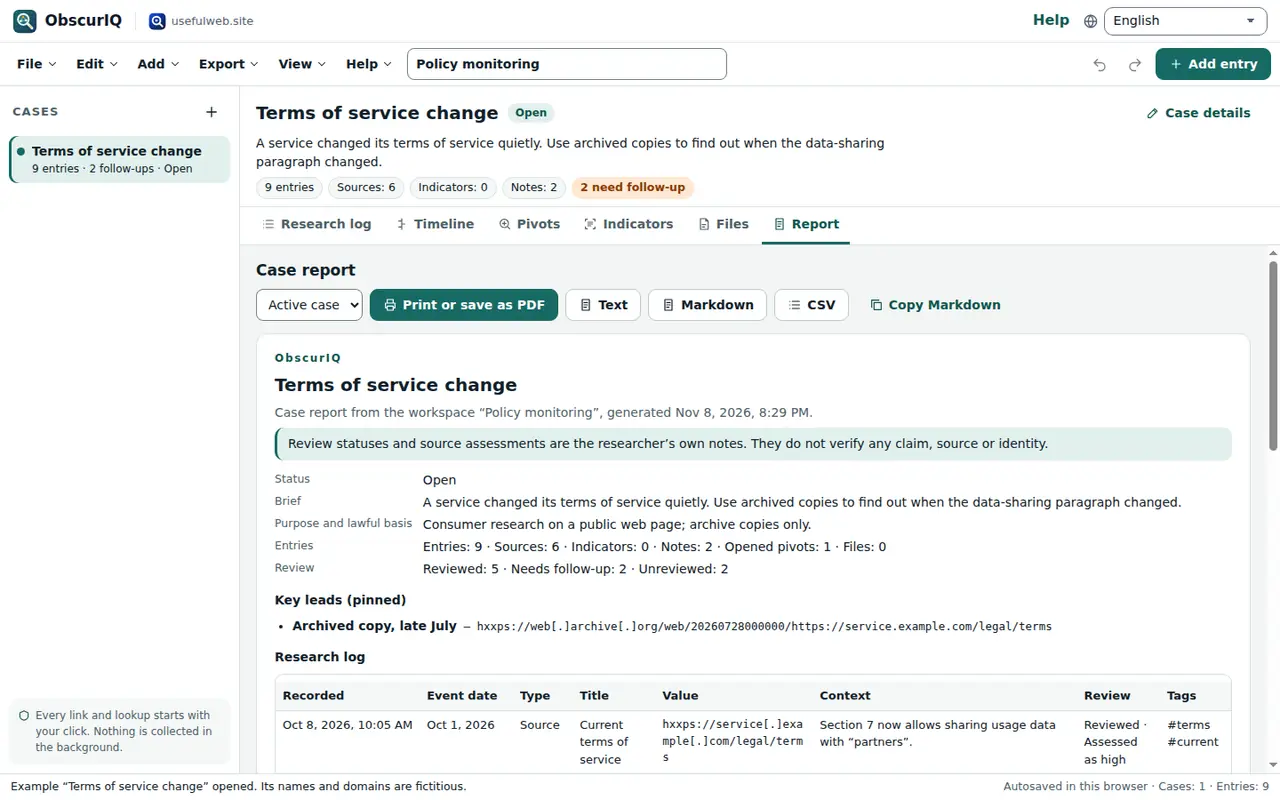
Apri la scheda Report (tasto 6). Il report mostra lo stato del caso, la sintesi, la finalità, i conteggi, le Piste chiave fissate e l'intero registro di ricerca nell'ordine di registrazione. Tutti i valori sono resi inoffensivi (defang), così nulla nel report può essere cliccato per sbaglio, e il report ricorda a chi legge che gli stati di revisione e le valutazioni delle fonti sono note tue.
Scegli Caso attivo o Tutti i casi, poi:
- Stampa o salva come PDF: un layout di stampa pulito, senza lo spazio di lavoro intorno,
- Testo e Markdown: lo stesso report come file,
- CSV: il registro di ricerca come tabella (le formule dei fogli di calcolo vengono neutralizzate),
- Copia Markdown: per un ticket o una wiki.
4. Salva, condividi e sposta
- File → Salva file di workspace (Ctrl+S) scrive un file
.obscuriq.json; File → Apri file dello spazio di lavoro… (Ctrl+O) lo riapre. I file di workspace della prima versione di ObscurIQ vengono aggiornati all'apertura. - File → Copia link di condivisione… inserisce l'intero spazio di lavoro in un link. Chiunque abbia il link può leggere la ricerca, quindi condividilo con attenzione.
- File → Spazi di lavoro recenti… elenca gli ultimi 12 spazi di lavoro in questo browser.
- Se hai effettuato l'accesso e collegato Google Drive, puoi usare Salva su Drive dalla barra superiore.
- Esporta → Apri il report del caso in un’altra app…, Apri la tabella del registro di ricerca in un’altra app… e Apri l’elenco degli indicatori in un’altra app… passano il report, il registro o gli indicatori a un'altra app di usefulweb tramite l'App Bridge.
5. Per script e agenti IA
I quattro strumenti del motore di ObscurIQ (Indicator Extractor, Defang e refang di IOC, URL Tracking Cleaner, Search Query Builder) e le ricerche sono disponibili tramite l'API JSON e MCP sull'host dell'app; la pagina iniziale elenca gli endpoint. Un agente può creare uno spazio di lavoro secondo /project.schema.json e aprirlo con /app#project=….
Torna all'inizio: Il tuo primo caso in cinque minuti.
Pronto a provarlo?