チュートリアル 6 / 8
ケースでの Signalhouse と Chainscope のチェック
中級 8分
値に対して Signalhouse と Chainscope のドメイン、ネットワーク、ブロックチェーンのチェックを実行し、結果を調査ログに記録します。ドメインやアドレスを別のアプリに引き渡し、検出結果を証拠として取り込みます。
ObscurIQ は、ほかの 2 つのアプリと同じ usefulweb.site のツールを使います。Signalhouse(ドメイン、メール、ルーティング、証明書、障害、ページの変化)と Chainscope(トランザクション、ブリッジ、ウォレット、コントラクト)です。すぐに答えが必要なときはケース内でチェックを使い、ドメインやアドレスを詳しく調べる価値があるときは別のアプリで続けます。自動で実行されるものはありません。どのチェックもクリックして初めて始まります。
このチュートリアルでは、例の 紛らわしいログインドメイン(ファイル → テンプレート…)を使います。
1. チェックを 1 つ実行する
ピボット タブを開き、ピボットする値 に example.com を貼り付けます。usefulweb.site のツールによる照会 カードには、その値に合うチェックがまとめて表示されます。
- ドメイン、Web、メールのチェック — ドメインの履歴、DNS と証明書、メールセキュリティ、証明書の透明性、詐欺の兆候、紛らわしい文字。URL の場合は アーカイブの変化 と ライブページと最新のアーカイブの比較 も表示されます。
- ホスティングとネットワークのチェック — ホスティングネットワーク(BGP)、ネットワークの隣接(AS)、障害シグナル。
- ブロックチェーンのチェック — 0x 形式のトランザクションハッシュまたは Ethereum 形式のアドレスが対象です(手順 4 を参照)。
ObscurIQ は各チェックの下に、値の送信先を表示します。たとえば、メールセキュリティ は公開 DNS に照会するだけですが、障害シグナル はドメインに 1 回アクセスして確認します。メールセキュリティ の横にある 照会を実行 を押します。結果には概要、主要な数値、表が表示されます。
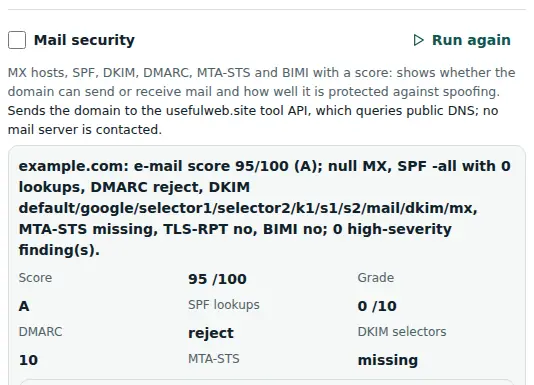
前のチェックの結果を使うチェックもあります。ホスティングネットワーク(BGP) はドメインの IP アドレスが必要なため、DNS と証明書 がまだ実行されていなければ先に実行します。ネットワークの隣接(AS) はルーティングのチェックで見つかったネットワークを使い、ライブページと最新のアーカイブの比較 は アーカイブの変化 で見つかった最新のコピーとページを比較します。このとき結果には 前の照会から取得した入力: と、使用したアドレス、ネットワーク、アーカイブのコピーが表示されます。
2. 結果を調査ログに記録する
結果をログに追加 を押します。ObscurIQ は、概要、主要な数値、重要な検出結果、ツールのページ、チェックの実行時刻を含むメモを追加し、#lookup と #signalhouse(または #chainscope)のタグを付けます。メモにはほかのエントリーと同じくタイムスタンプが付くため、いつ何をチェックしたかがログでわかります。
3. 複数のチェックをまとめて実行する
実行したいチェック(たとえば DNS と証明書、メールセキュリティ、ネットワークの隣接(AS))にチェックを入れ、チェックした 3 件の照会を実行 を押します。チェックは順番に実行され、ツール API のレート制限を超えないよう間隔が調整されます。実行中のカードには 照会 1/3:… と 現在の照会の後で停止 が表示されます。一括実行の各結果を調査ログに記録 がオン(既定)の場合、すべての結果がメモとしてログに追加されます。公開ソースから応答がない場合、ObscurIQ は少し待ってからもう一度試し、それでも失敗した場合は原因を説明します。
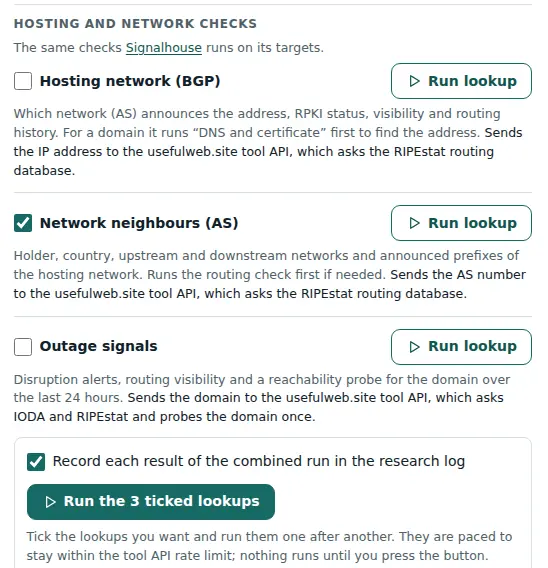
ログから始めることもできます。その他の操作 → この値で照会を実行… を選ぶと、エントリーの値が入った状態でピボットの画面が開き、チェックの部分が表示されます。
4. ブロックチェーンのチェック
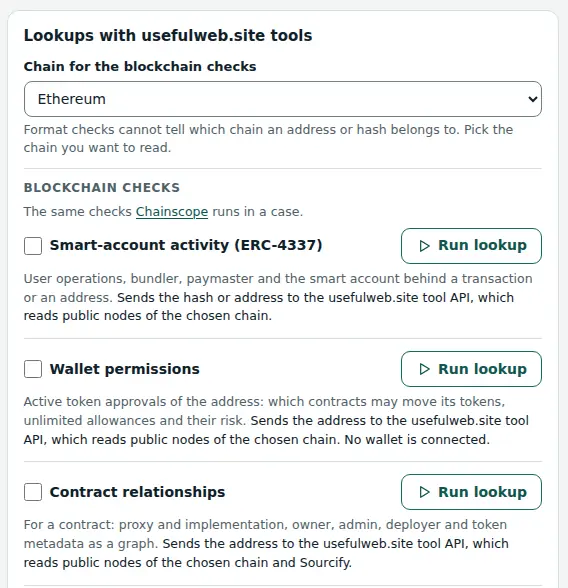
0xA0b86991c6218b36c1d19D4a2e9Eb0cE3606eB48 を貼り付けます。形式のチェックだけではアドレスがどのチェーンに属するか判別できないため、ブロックチェーンのチェックに使うチェーン で選択します(Ethereum、Base、Arbitrum、Optimism、Polygon、Avalanche、BNB Chain)。アドレスの場合、ObscurIQ は ウォレットの権限、コントラクトの関係、コントラクトのアップグレード可能性、スマートアカウントのアクティビティ(ERC-4337) を表示します。0x 形式のトランザクションハッシュの場合は トランザクションをデコード、クロスチェーンのホップ、ブリッジ送金、スマートアカウントのアクティビティ(ERC-4337) です。これらは公開ノードを読み取るだけで、ウォレットは接続しません。Bitcoin のデータを読み取る照会はありません。Bitcoin アドレスにはエクスプローラーのリンクを使ってください。
5. Signalhouse または Chainscope で続ける
チェックの下にある 別のアプリで続ける には、ドメイン、URL、メールアドレス向けの Signalhouse で開く と、Ethereum 形式のアドレスやトランザクションハッシュ向けの Chainscope で開く があります。ケース全体を扱う場合は 表示器 タブを開きます。ケースの … 件のドメインを Signalhouse で開く はすべてのドメインを(IP アドレスは ObscurIQ に残ります)、ケースの … 件のアドレスとハッシュを Chainscope で開く はすべての EVM アドレスとハッシュをまとめて渡します。同じ項目は エクスポート メニューにもあり、ログのエントリーの その他の操作 では 1 つの値に対して使えます。
別のアプリは、このブラウザーの新しいタブで開きます。Signalhouse では 対象を追加 ダイアログが、Chainscope では アドレスとハッシュを追加 ダイアログが、値が入力された状態で表示されます。確認して実行するまで、そこでは何もチェックされません。ピボットの記録がオン(ファイル → 作業領域の設定…)の場合、ObscurIQ はログに Signalhouse に引き渡し済み のエントリーを記録します。
6. 検出結果を証拠として取り込む
Signalhouse では エクスポート → ターゲットと検出結果を ObscurIQ に送信… で、対象、チェックの概要、検出結果を送信します。Chainscope では エクスポート → アドレスと調査結果を ObscurIQ に送信… で、アドレス帳と検出結果を送信します。ObscurIQ は、アクティブなケースに対して Signalhouse から証拠を追加(または Chainscope)を開きます。
- 表示器 — ドメイン、URL、アドレス、ハッシュです。ケースにすでにある値には このケースに登録済み と表示されます。
- 検出結果 — それぞれ重大度とチェック名が付きます。情報レベルの検出結果は、既定ではチェックが入っていません。
- チェック結果 — Signalhouse の対象ごとに 1 件のメモで、すべてのチェックの概要を含みます。
不要な項目のチェックを外し、新しいエントリーのタグ を調整して ケースに追加 を押します。追加された表示器、検出結果、結果メモの件数がメッセージで表示されます。元に戻す を押すと、それらを 1 回の操作で削除できます。検出結果は別のアプリが報告した内容です。頼りにする前に確認してください。
基本に戻る:ピボットと照会
試してみませんか?