チュートリアル 5 / 8
タイムライン、レポート、共有
中級 6分
イベント日順にケースを追い、変化が起きた時期を絞り込み、ケースレポートを印刷またはエクスポートし、ワークスペースをデバイスやアプリ間で移動します。
調査ログには、何かをいつ見つけたかが記録されます。タイムラインには、それがいつ起きたかが表示されます。このチュートリアルでは利用規約の変更の例(ファイル → テンプレート…)を使います。この例では、アーカイブされたコピーをもとに、ポリシーの段落が変更された時期を絞り込みます。
1. タイムラインを読む
タイムラインタブを開きます(キー 2)。チップにはケースの概要が表示されます。最初のイベント、最後のイベント、日付のあるエントリーの数、日付のないエントリーの数です。棒グラフには、日付のあるエントリーが月ごと(短いケースでは日ごと)に表示されます。棒にカーソルを合わせると件数が表示されます。その下には、エントリーが月ごとにまとめられ、日付、種類、レビューステータスとともに表示されます。
この例では、経緯をそのまま読み取れます。春と 5 月のコピーにはまだ旧文言があり、7 月下旬のコピーには新しいパートナー関連の文言が含まれています。さらに、その前日にはブログ記事でパートナー機能が告知されています。変更期間のメモにより、時期は 7 月 3 日~28 日に特定されます。
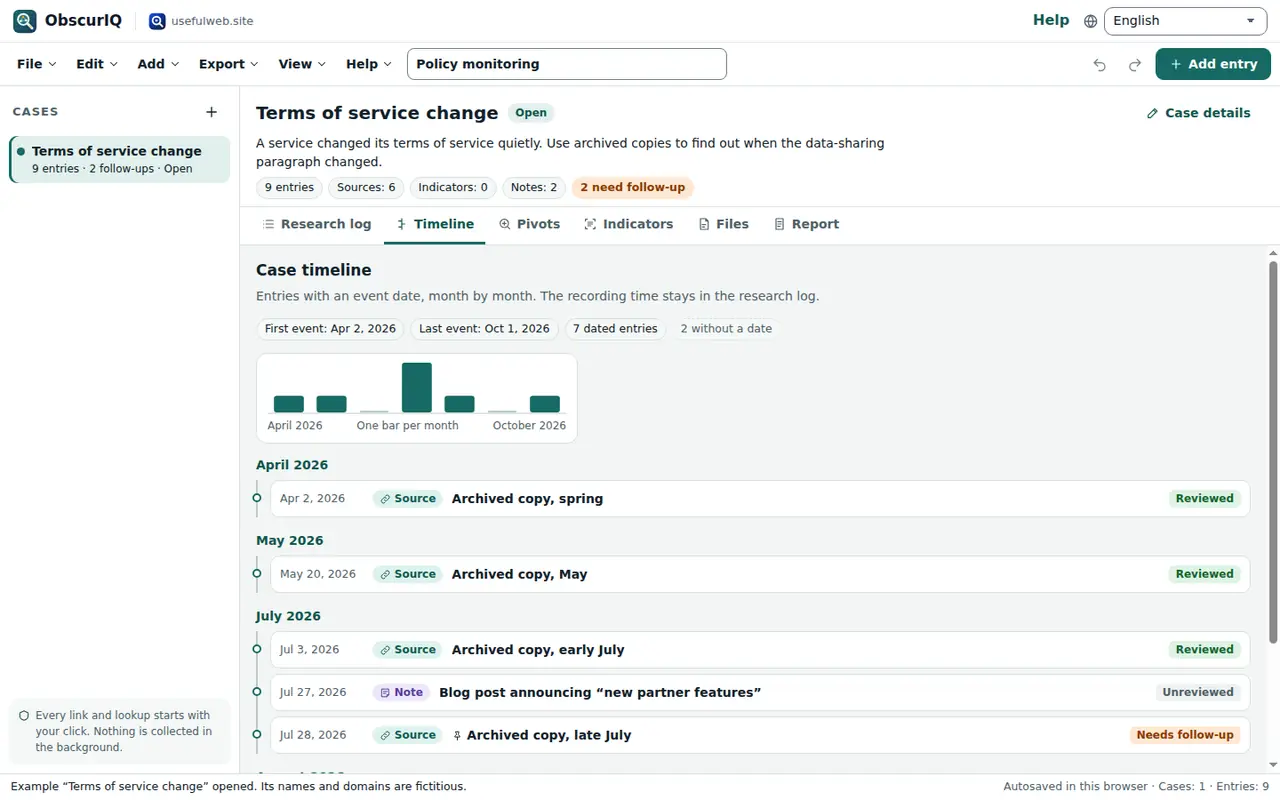
エントリーのタイトルをクリックすると編集できます。イベント日のないエントリーはログに残りますが、タイムラインには描画されません。編集 → イベント日(任意)で日付を追加します。調査ログのフィルター(種類、レビューステータス、タグ、検索、ピン留め)はタイムラインにも適用されます。
2. 複数のケースを管理する
1 つのワークスペースには最大 100 件のケースを保存できます。追加 → 新規ケース(またはケースの横の +)でケースを作成すると、ケースの詳細が開きます。ここで概要と目的と法的根拠を記入し、ステータス(オープン、一時停止、クローズ)を設定します。編集 → ケースを複製でケースをコピーし、編集 → ケースを削除…で確認後にケースを削除します。削除は元に戻す操作で復元できます。Alt+↑ / Alt+↓ でケースを切り替えます。
3. ケースレポート
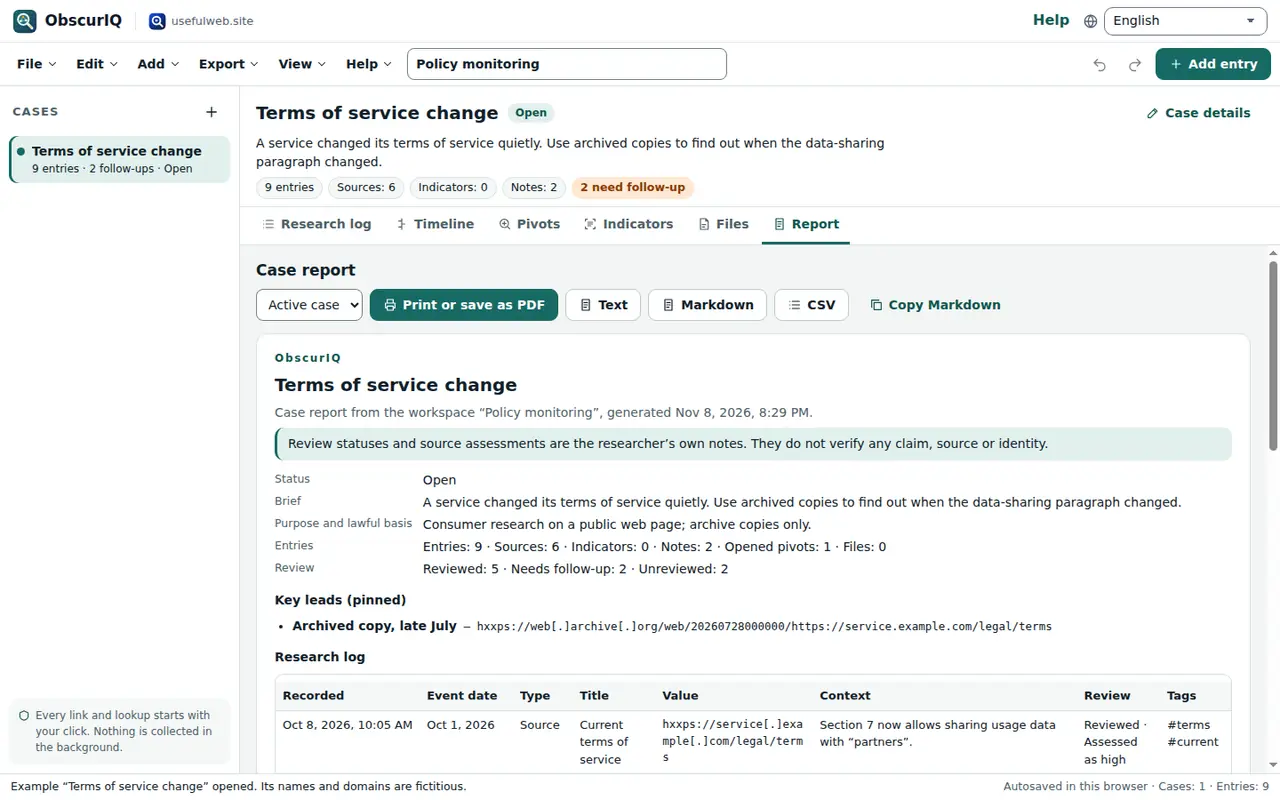
レポートタブを開きます(キー 6)。レポートには、ケースのステータス、概要、目的、件数、ピン留めした主要な手がかり、記録順の調査ログ全体が表示されます。レポート内のものを誤ってクリックしないよう、すべての値は無害化されています。また、レビューステータスと情報源の評価が作成者自身のメモであることを読み手に示す注記も含まれます。
アクティブなケースまたはすべてのケースを選び、次のいずれかを使います。
- 印刷または PDF として保存:ワークスペースの周囲を含まない、すっきりした印刷レイアウト
- テキストと Markdown:同じレポートをファイルとして出力
- CSV:調査ログを表として出力(スプレッドシートの数式は無効化されます)
- Markdown をコピー:チケットや Wiki への貼り付け用
4. 保存、共有、移動
- ファイル → ワークスペースファイルを保存(Ctrl+S)で
.obscuriq.jsonファイルを書き出し、ファイル → ワークスペースファイルを開く…(Ctrl+O)で再び開きます。ObscurIQ の最初のバージョンのワークスペースファイルは、開くときにアップグレードされます。 - ファイル → 共有リンクをコピー…で、ワークスペース全体をリンクに格納します。リンクを知っている人は誰でも調査内容を読めるため、慎重に共有してください。
- ファイル → 最近のワークスペース…には、このブラウザーで使った直近 12 件のワークスペースが一覧表示されます。
- Google Drive を接続済みのサインインユーザーは、上部バーから Drive に保存できます。
- エクスポート → ケースレポートを別のアプリで開く…、調査ログの表を別のアプリで開く…、指標リストを別のアプリで開く…で、レポート、ログ、指標を App Bridge 経由で別の usefulweb アプリに渡します。
5. スクリプトと AI エージェント向け
ObscurIQ の 4 つのエンジンツール(指標抽出ツール、IOC の無害化と復元、URL トラッキング除去ツール、検索クエリビルダー)と各種照会機能は、アプリホストの JSON API と MCP から利用できます。エンドポイントの一覧はランディングページにあります。エージェントは /project.schema.json に従ってワークスペースを作成し、/app#project=… で開けます。
最初に戻る:5 分で作る最初のケース
試してみませんか?