Tutorial 6 van 8
Controles van Signalhouse en Chainscope in een zaak
Gevorderd 8 min
Voer de domein-, netwerk- en blockchaincontroles van Signalhouse en Chainscope uit op een waarde, leg de resultaten vast in het onderzoekslogboek, draag domeinen en adressen over en haal bevindingen terug als bewijs.
ObscurIQ gebruikt dezelfde tools van usefulweb.site als twee andere apps: Signalhouse (domeinen, mail, routing, certificaten, storingen, paginawijzigingen) en Chainscope (transacties, bridges, wallets, contracts). Gebruik de controles binnen een zaak als je snel een antwoord nodig hebt, en ga verder in de andere app als een domein of adres een grondiger onderzoek verdient. Niets start vanzelf: elke controle begint met jouw klik.
Deze tutorial gebruikt het voorbeeld Gelijkend inlogdomein (Bestand → Sjablonen…).
1. Eén controle uitvoeren
Open het tabblad Pivots en plak example.com in Waarde om op te pivoteren. De kaart Opzoekingen met tools van usefulweb.site groepeert de controles die bij de waarde passen:
- Domein-, web- en mailcontroles — Domeingeschiedenis, DNS en certificaat, Mailbeveiliging, Certificaattransparantie, Signalen van oplichting en Gelijkende tekens. Voor een URL zijn er ook Archiefwijzigingen en Livepagina vs. laatste gearchiveerde kopie.
- Hosting- en netwerkcontroles — Hostingnetwerk (BGP), Netwerkburen (AS) en Storingssignalen.
- Blockchaincontroles — voor een 0x-transactiehash of een adres in Ethereum-stijl (zie stap 4).
Onder elke controle vermeldt ObscurIQ wie de waarde ontvangt — bijvoorbeeld dat Mailbeveiliging alleen openbare DNS raadpleegt, terwijl Storingssignalen het domein één keer aftast. Klik op Opzoeking uitvoeren naast Mailbeveiliging. Het resultaat toont een samenvatting, kerncijfers en tabellen.
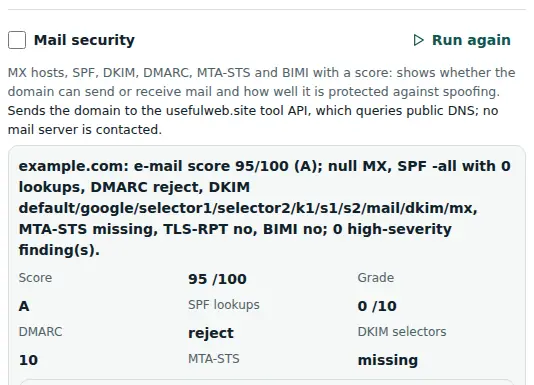
Sommige controles bouwen voort op een eerdere. Hostingnetwerk (BGP) heeft het IP-adres van het domein nodig en voert daarom eerst DNS en certificaat uit als die nog niet is uitgevoerd; Netwerkburen (AS) gebruikt het netwerk dat de routingcontrole heeft gevonden, en Livepagina vs. laatste gearchiveerde kopie vergelijkt de pagina met de nieuwste kopie die Archiefwijzigingen heeft gevonden. Het resultaat vermeldt dan Invoer overgenomen uit de eerdere opzoeking: met het adres, het netwerk of de gearchiveerde kopie die is gebruikt.
2. Resultaten vastleggen in het onderzoekslogboek
Klik op Resultaat aan het logboek toevoegen. ObscurIQ voegt een notitie toe met de samenvatting, de kerncijfers, de belangrijkste bevindingen, de toolpagina en het tijdstip waarop de controle is uitgevoerd, getagd met #lookup en #signalhouse (of #chainscope). De notitie krijgt net als elk ander item een tijdstempel, zodat het logboek laat zien wanneer je wat hebt gecontroleerd.
3. Meerdere controles tegelijk uitvoeren
Vink de controles aan die je wilt — bijvoorbeeld DNS en certificaat, Mailbeveiliging en Netwerkburen (AS) — en klik op De 3 aangevinkte opzoekingen uitvoeren. Ze worden na elkaar uitgevoerd, in een tempo dat binnen de rate limit van de tool-API blijft; terwijl er een loopt, toont de kaart Opzoeking 1 van 3: … en Stoppen na de huidige opzoeking. Met Elk resultaat van de gecombineerde uitvoering vastleggen in het onderzoekslogboek aangevinkt (de standaardinstelling) komt elk resultaat als notitie in het logboek terecht. Als een openbare bron niet antwoordt, probeert ObscurIQ het na een pauze nog één keer en legt dan uit wat er misging.
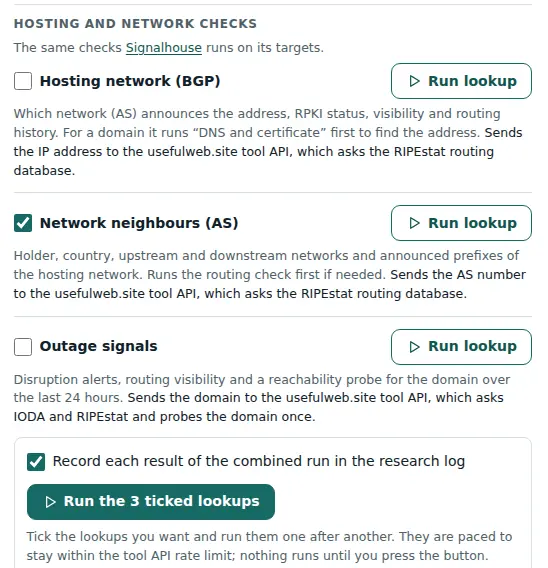
Je kunt ook vanuit het logboek beginnen: Meer acties → Opzoekingen uitvoeren op deze waarde… opent het pivotpaneel met de waarde van het item, met de focus op de controles.
4. Blockchaincontroles
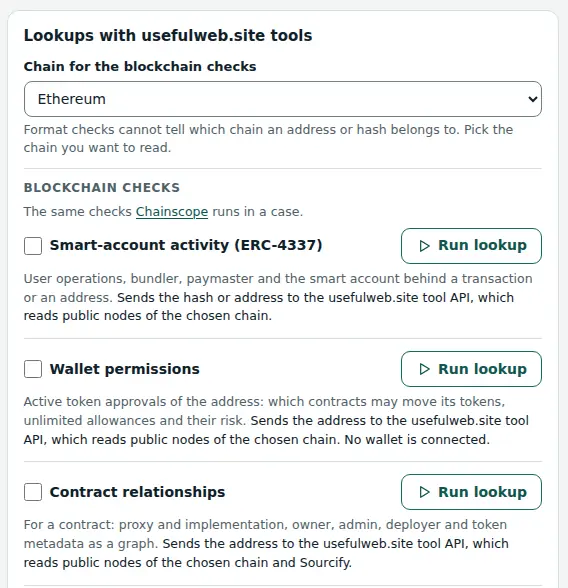
Plak 0xA0b86991c6218b36c1d19D4a2e9Eb0cE3606eB48. Een formaatcontrole kan niet zien bij welke chain een adres hoort, dus kies die onder Chain voor de blockchaincontroles (Ethereum, Base, Arbitrum, Optimism, Polygon, Avalanche of BNB Chain). Voor een adres biedt ObscurIQ Walletmachtigingen, Contractrelaties, Upgradebaarheid van contract en Smart-accountactiviteit (ERC-4337); voor een 0x-transactiehash Transactie decoderen, Cross-chain-hops, Bridge-overdracht en Smart-accountactiviteit (ERC-4337). Ze lezen openbare nodes; er wordt geen wallet gekoppeld. Geen enkele opzoeking leest Bitcoin-gegevens — gebruik voor Bitcoin-adressen de explorerlinks.
5. Verdergaan in Signalhouse of Chainscope
Onder de controles biedt Verdergaan in een andere app de optie Openen in Signalhouse voor een domein, URL of e-mailadres en Openen in Chainscope voor een adres in Ethereum-stijl of een transactiehash. Voor de hele zaak open je het tabblad Indicatoren: De … domeinen van de zaak openen in Signalhouse en De … adressen en hashes van de zaak openen in Chainscope verzamelen elk domein (IP-adressen blijven in ObscurIQ) of elk EVM-adres en elke hash. Dezelfde opties staan in het menu Exporteren, en Meer acties van een logboekitem biedt ze voor één waarde.
De andere app opent in een nieuw tabblad, in deze browser: Signalhouse toont zijn dialoog Doelen toevoegen en Chainscope zijn dialoog Adressen en hashes toevoegen, al ingevuld. Daar wordt niets gecontroleerd totdat je bevestigt en de controle start. Als het vastleggen van pivots is ingeschakeld (Bestand → Werkruimte-instellingen…), legt ObscurIQ een item Overgedragen aan Signalhouse vast in het logboek.
6. Bevindingen terughalen als bewijs
In Signalhouse stuurt Exporteren → Doelen en bevindingen naar ObscurIQ sturen… de doelen, controlesamenvattingen en bevindingen; in Chainscope stuurt Exporteren → Adressen en bevindingen naar ObscurIQ sturen… het adresboek en de bevindingen. ObscurIQ opent Bewijs toevoegen uit Signalhouse (of Chainscope) voor de actieve zaak:
- Indicatoren — de domeinen, URL's, adressen en hashes; waarden die al in de zaak staan, zijn gemarkeerd met al in deze zaak.
- Bevindingen — elk met de ernst en de controle; informatieve bevindingen zijn standaard niet aangevinkt.
- Controleresultaten — één notitie per Signalhouse-doel met de samenvatting van elke controle.
Vink uit wat je niet nodig hebt, pas Tags voor de nieuwe items aan en klik op Toevoegen aan de zaak. Een melding laat zien hoeveel indicatoren, bevindingen en resultaatnotities zijn toegevoegd; Ongedaan maken verwijdert ze in één stap. Bevindingen zijn wat de andere app heeft gemeld — controleer ze voordat je erop vertrouwt.
Terug naar de basis: Pivots en opzoekingen.
Klaar om het te proberen?