Tutorial 5 van 8
Tijdlijn, rapport en delen
Gevorderd 6 min
Volg een dossier op datum van de gebeurtenis, bepaal wanneer iets veranderde, druk het zaakrapport af of exporteer het en verplaats werkruimtes tussen apparaten en apps.
Het onderzoekslogboek legt vast wanneer je iets gevonden hebt. De tijdlijn laat zien wanneer het gebeurd is. Deze tutorial gebruikt het voorbeeld Wijziging van de servicevoorwaarden (Bestand → Sjablonen…), waarin gearchiveerde kopieën laten zien in welke periode een alinea van het beleid veranderde.
1. De tijdlijn lezen
Open het tabblad Tijdlijn (toets 2). De chips vatten het dossier samen: Eerste gebeurtenis, Laatste gebeurtenis, het aantal gedateerde items en hoeveel items geen datum hebben. Het staafdiagram toont de gedateerde items per maand (of per dag bij een kort dossier). Beweeg de muis over een staaf om het aantal te zien. Daaronder staan de items per maand gegroepeerd, met hun datum, type en beoordelingsstatus.
In het voorbeeld lees je het verhaal meteen af: de kopieën uit het voorjaar en uit mei bevatten nog de oude tekst, de kopie van eind juli toont de nieuwe tekst over partners, en de dag ervoor kondigde een blogpost partnerfuncties aan. De notitie Periode van de wijziging brengt het terug tot 3–28 juli.
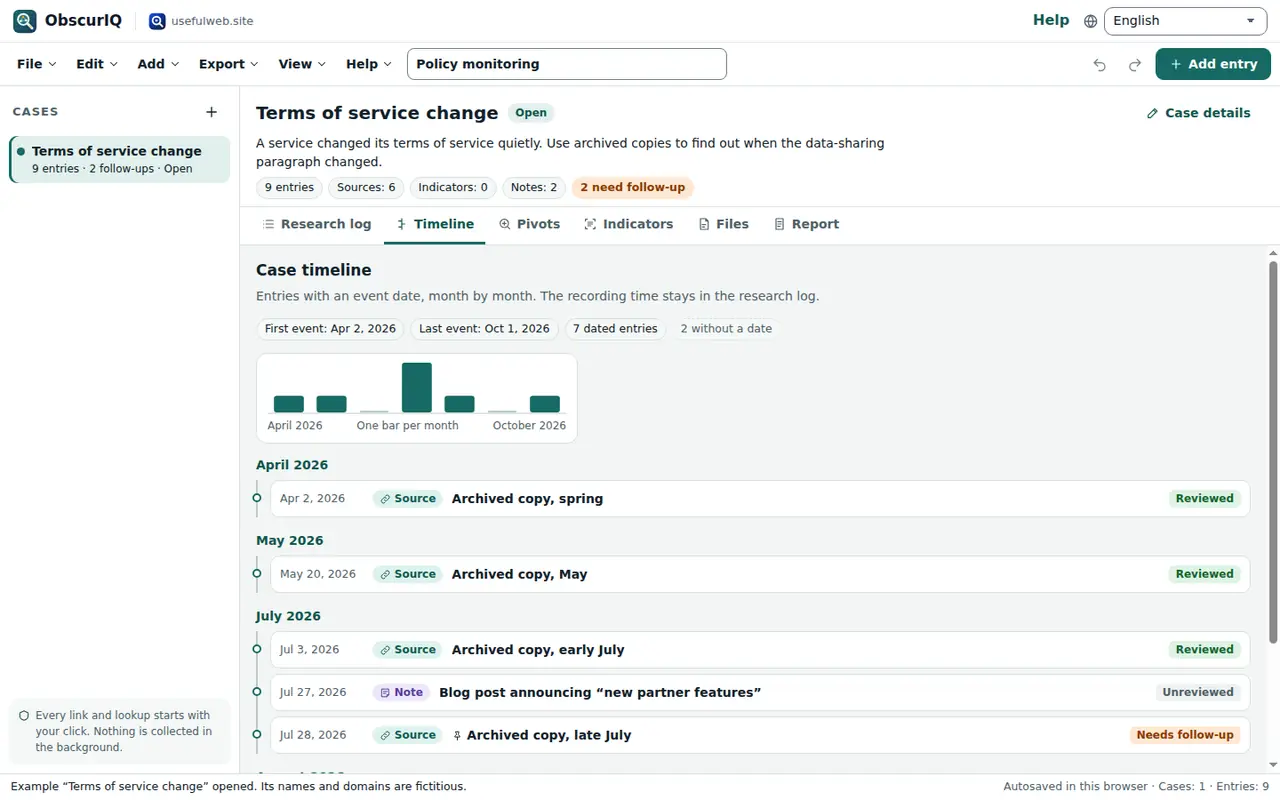
Klik op de titel van een item om het te bewerken. Items zonder datum van de gebeurtenis blijven in het logboek staan, maar komen niet op de tijdlijn. Voeg een datum toe via Bewerken → Datum van de gebeurtenis (optioneel). De filters van het onderzoekslogboek (type, beoordelingsstatus, tag, zoeken, vastgezet) gelden ook voor de tijdlijn.
2. Meerdere dossiers beheren
Een werkruimte kan tot 100 dossiers bevatten. Toevoegen → Nieuwe zaak (of de + naast Dossiers) maakt een nieuw dossier aan en opent Dossiergegevens. Daar schrijf je de Briefing en het Doel en rechtsgrond en stel je de Status in (Open, Gepauzeerd, Gesloten). Bewerken → Zaak dupliceren kopieert een dossier en Bewerken → Zaak verwijderen… verwijdert het na een bevestiging. Met ongedaan maken haal je het terug. Met Alt+↑ / Alt+↓ wissel je tussen dossiers.
3. Het zaakrapport
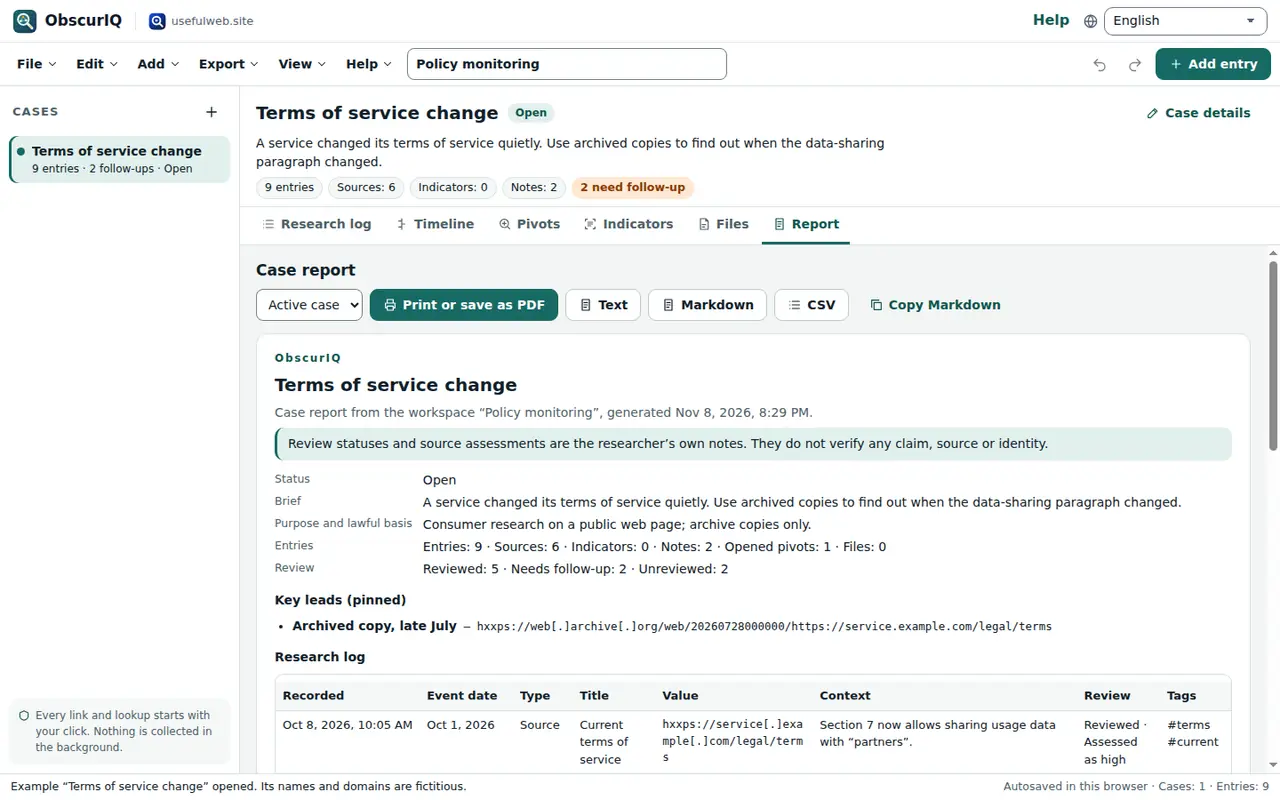
Open het tabblad Rapport (toets 6). Het rapport toont de status van het dossier, de briefing, het doel, de aantallen, de vastgezette Belangrijkste aanwijzingen en het volledige onderzoekslogboek in de volgorde waarin je alles hebt vastgelegd. Alle waarden zijn gedefanged, zodat je in het rapport niets per ongeluk kunt aanklikken. Het rapport herinnert de lezer er ook aan dat beoordelingsstatussen en bronbeoordelingen je eigen notities zijn.
Kies Actief dossier of Alle dossiers en daarna:
- Afdrukken of opslaan als pdf: een overzichtelijke afdrukopmaak zonder de werkruimte eromheen,
- Tekst en Markdown: hetzelfde rapport als bestand,
- CSV: het onderzoekslogboek als tabel (spreadsheetformules worden onschadelijk gemaakt),
- Markdown kopiëren: voor een ticket of een wiki.
4. Opslaan, delen en verplaatsen
- Bestand → Werkruimtebestand opslaan (Ctrl+S) schrijft een
.obscuriq.json-bestand weg. Met Bestand → Werkruimtebestand openen… (Ctrl+O) open je het weer. Werkruimtebestanden van de eerste versie van ObscurIQ worden bij het openen bijgewerkt. - Bestand → Deellink kopiëren… zet de hele werkruimte in een link. Iedereen met de link kan je onderzoek lezen, dus deel hem zorgvuldig.
- Bestand → Recente werkruimtes… toont de laatste 12 werkruimtes in deze browser.
- Als je bent ingelogd en Google Drive hebt gekoppeld, kun je via de bovenste balk Opslaan in Drive.
- Exporteren → Zaakrapport openen in een andere app…, Tabel van onderzoekslogboek openen in een andere app… en Indicatorlijst openen in een andere app… geven het rapport, het logboek of de indicatoren via de App Bridge door aan een andere usefulweb-app.
5. Voor scripts en AI-agents
De vier enginetools van ObscurIQ (Indicator Extractor, IOC defangen en refangen, URL Tracking Cleaner, Search Query Builder) en de opzoekfuncties zijn beschikbaar via de JSON-API en MCP op de host van de app. De landingspagina toont de endpoints. Een agent kan een werkruimte opbouwen volgens /project.schema.json en die openen met /app#project=….
Terug naar het begin: Je eerste dossier in vijf minuten.
Klaar om het te proberen?