← Wszystkie samouczki · ObscurIQ
Samouczek 6 z 8
Kontrole Signalhouse i Chainscope w sprawie
Średniozaawansowany 8 min
Uruchamiaj kontrole domen, sieci i blockchaina z Signalhouse i Chainscope dla wybranej wartości, zapisuj wyniki w dzienniku badań, przekazuj domeny i adresy dalej, a ustalenia sprowadzaj z powrotem jako dowody.
ObscurIQ korzysta z tych samych narzędzi usefulweb.site co dwie inne aplikacje: Signalhouse (domeny, poczta, routing, certyfikaty, awarie, zmiany stron) i Chainscope (transakcje, mosty, portfele, kontrakty). Używaj kontroli w sprawie, gdy potrzebujesz szybkiej odpowiedzi, a przejdź do drugiej aplikacji, gdy domena lub adres wymagają dokładniejszej analizy. Nic nie uruchamia się samo: każda kontrola startuje dopiero po twoim kliknięciu.
Ten samouczek korzysta z przykładu Podobna domena logowania (Plik → Szablony…).
1. Uruchom jedną kontrolę
Otwórz kartę Przejścia i wklej example.com w pole Wartość do dalszego śledzenia. Panel Wyszukiwania za pomocą narzędzi usefulweb.site grupuje kontrole pasujące do tej wartości:
- Kontrole domeny, WWW i poczty: Historia domeny, DNS i certyfikat, Bezpieczeństwo poczty, Certificate Transparency, Sygnały oszustwa i Podobne znaki. Dla adresu URL dostępne są też Zmiany w archiwum oraz Strona na żywo a ostatnia kopia archiwalna.
- Kontrole hostingu i sieci: Sieć hostingowa (BGP), Sąsiedzi sieciowi (AS) i Sygnały awarii.
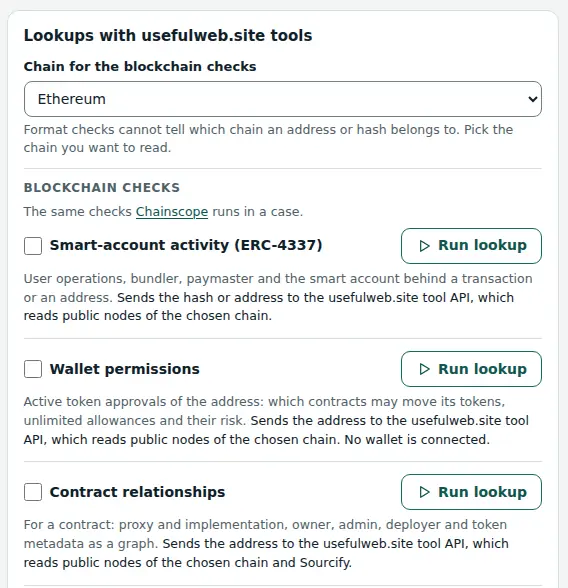
- Kontrole blockchain: dla hasha transakcji 0x lub adresu w stylu Ethereum (zobacz krok 4).
Pod każdą kontrolą ObscurIQ informuje, kto otrzyma wartość. Na przykład Bezpieczeństwo poczty odpytuje tylko publiczny DNS, a Sygnały awarii jednorazowo sprawdzają domenę. Kliknij Uruchom wyszukiwanie obok Bezpieczeństwo poczty. Wynik zawiera podsumowanie, kluczowe liczby i tabele.
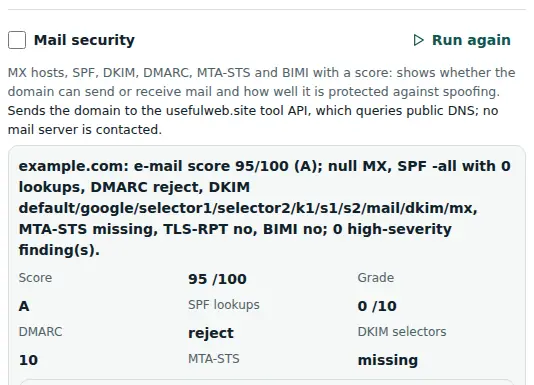
Niektóre kontrole bazują na wcześniejszych. Sieć hostingowa (BGP) potrzebuje adresu IP domeny, więc najpierw uruchamia DNS i certyfikat, jeśli ta kontrola jeszcze się nie odbyła. Sąsiedzi sieciowi (AS) korzystają z sieci znalezionej przez kontrolę routingu, a Strona na żywo a ostatnia kopia archiwalna porównuje stronę z najnowszą kopią znalezioną przez Zmiany w archiwum. Wynik pokazuje wtedy Dane wejściowe z wcześniejszego zapytania: wraz z użytym adresem, siecią lub kopią archiwalną.
2. Zapisz wyniki w dzienniku badań
Kliknij Dodaj wynik do dziennika. ObscurIQ dodaje notatkę z podsumowaniem, kluczowymi liczbami, najważniejszymi ustaleniami, stroną narzędzia i czasem wykonania kontroli. Notatka dostaje tagi #lookup i #signalhouse (albo #chainscope). Jak każdy inny wpis ma znacznik czasu, więc dziennik pokazuje, co i kiedy sprawdzałeś.
3. Uruchom kilka kontroli naraz
Zaznacz wybrane kontrole, na przykład DNS i certyfikat, Bezpieczeństwo poczty i Sąsiedzi sieciowi (AS), a potem kliknij Uruchom 3 zaznaczone zapytania. Kontrole wykonują się po kolei, w tempie mieszczącym się w limicie zapytań API narzędzi. W trakcie panel pokazuje Zapytanie 1 z 3: … oraz przycisk Zatrzymaj po bieżącym zapytaniu. Gdy opcja Zapisywać każdy wynik łączonego uruchomienia w dzienniku badań jest zaznaczona (domyślnie tak), każdy wynik trafia do dziennika jako notatka. Jeśli publiczne źródło nie odpowiada, ObscurIQ po chwili próbuje jeszcze raz, a potem wyjaśnia, co poszło nie tak.
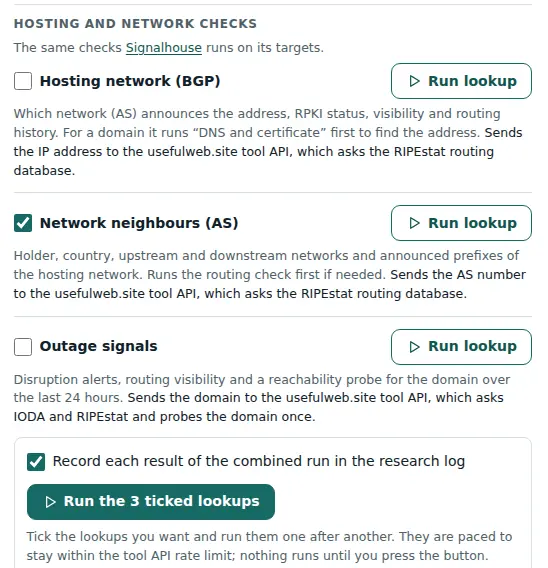
Możesz też zacząć od dziennika: Więcej akcji → Uruchom zapytania dla tej wartości… otwiera panel przejść z wartością wpisu i od razu przenosi cię do kontroli.
4. Kontrole blockchain
Wklej 0xA0b86991c6218b36c1d19D4a2e9Eb0cE3606eB48. Z samego formatu nie da się ustalić, do którego łańcucha należy adres, więc wybierz go w polu Łańcuch dla kontroli blockchain (Ethereum, Base, Arbitrum, Optimism, Polygon, Avalanche lub BNB Chain). Dla adresu ObscurIQ oferuje Uprawnienia portfela, Relacje kontraktu, Możliwość aktualizacji kontraktu i Aktywność smart kont (ERC-4337), a dla hasha transakcji 0x: Dekoduj transakcję, Przeskoki między łańcuchami, Transfer przez most i Aktywność smart kont (ERC-4337). Kontrole odczytują dane z publicznych węzłów i nie łączą się z żadnym portfelem. Żadne zapytanie nie odczytuje danych Bitcoin. Dla adresów Bitcoin korzystaj z linków do eksploratorów.
5. Kontynuuj w Signalhouse lub Chainscope
Pod kontrolami sekcja Kontynuować w innej aplikacji oferuje Otwórz w Signalhouse dla domeny, adresu URL lub adresu e-mail oraz Otwórz w Chainscope dla adresu w stylu Ethereum lub hasha transakcji. Aby przekazać całą sprawę, otwórz kartę Wskaźniki: Otwórz … domen sprawy w Signalhouse zbiera wszystkie domeny (adresy IP zostają w ObscurIQ), a Otwórz … adresów i hashy sprawy w Chainscope zbiera wszystkie adresy i hashe EVM. Te same pozycje znajdziesz w menu Eksport, a Więcej akcji przy wpisie w dzienniku oferuje je dla pojedynczej wartości.
Druga aplikacja otwiera się w nowej karcie tej samej przeglądarki. Signalhouse pokazuje wstępnie wypełnione okno Dodaj cele, a Chainscope okno Dodać adresy i hashe. Nic nie zostanie tam sprawdzone, dopóki nie potwierdzisz i nie uruchomisz kontroli. Gdy rejestrowanie przejść jest włączone (Plik → Ustawienia przestrzeni roboczej…), ObscurIQ zapisuje w dzienniku wpis Przekazano do Signalhouse.
6. Sprowadź ustalenia z powrotem jako dowody
W Signalhouse polecenie Eksport → Wyślij cele i ustalenia do ObscurIQ… wysyła cele, podsumowania kontroli i ustalenia. W Chainscope Eksport → Wyślij adresy i ustalenia do ObscurIQ… wysyła książkę adresową i ustalenia. ObscurIQ otwiera dla aktywnej sprawy okno Dodaj dowód z Signalhouse (lub z Chainscope):
- Wskaźniki: domeny, adresy URL, adresy i hashe. Wartości, które są już w sprawie, mają oznaczenie już w tej sprawie.
- Ustalenia: każde z poziomem istotności i nazwą kontroli. Ustalenia informacyjne nie są domyślnie zaznaczone.
- Wyniki kontroli: jedna notatka na każdy cel Signalhouse z podsumowaniem wszystkich kontroli.
Odznacz to, czego nie potrzebujesz, dostosuj pole Tagi dla nowych wpisów i kliknij Dodaj do sprawy. Komunikat poda, ile wskaźników, ustaleń i notatek z wynikami dodano. Cofnij usuwa je jednym krokiem. Ustalenia pochodzą z drugiej aplikacji, więc sprawdź je, zanim zaczniesz na nich polegać.
Powrót do podstaw: Przejścia i zapytania.
Gotowy, by spróbować?