← Wszystkie samouczki · ObscurIQ
Samouczek 5 z 8
Oś czasu, raport i udostępnianie
Średniozaawansowany 6 min
Śledź sprawę według dat wydarzeń, zawęź moment, w którym coś się zmieniło, wydrukuj lub wyeksportuj raport sprawy i przenoś obszary robocze między urządzeniami i aplikacjami.
Dziennik badań zapisuje, kiedy coś znalazłeś. Oś czasu pokazuje, kiedy to się wydarzyło. Ten samouczek korzysta z przykładu Zmiana regulaminu (Plik → Szablony…), w którym zarchiwizowane kopie pozwalają zawęzić moment zmiany akapitu zasad.
1. Czytanie osi czasu
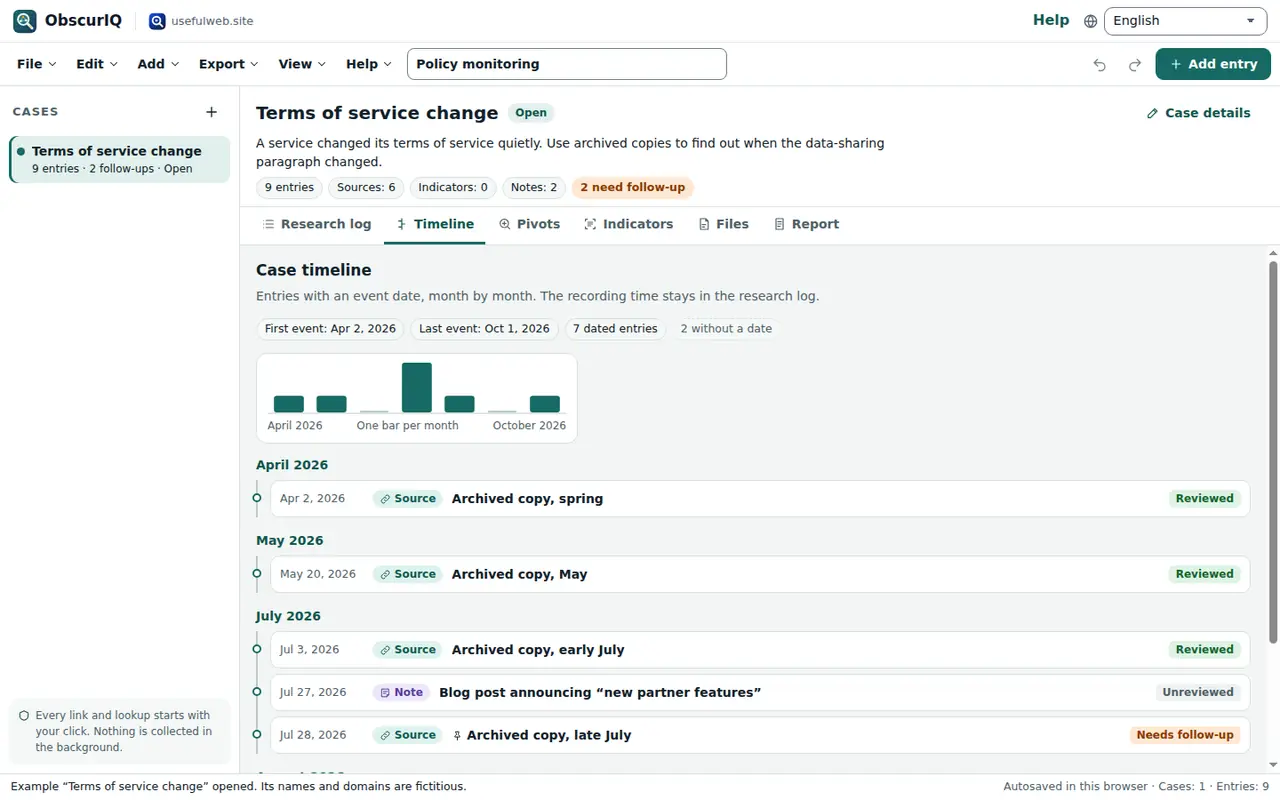
Otwórz kartę Oś czasu (klawisz 2). Etykiety podsumowują sprawę: Pierwsze wydarzenie, Ostatnie wydarzenie, liczbę wpisów z datą i liczbę wpisów bez daty. Wykres słupkowy pokazuje wpisy z datą w poszczególnych miesiącach (albo dniach, jeśli sprawa obejmuje krótki okres); najedź kursorem na słupek, aby zobaczyć jego liczbę. Poniżej wpisy są pogrupowane według miesięcy, z datą, typem i statusem weryfikacji.
W przykładzie historię da się odczytać od razu: kopie z wiosny i z maja mają jeszcze stare brzmienie, kopia z końca lipca pokazuje nowe sformułowanie o partnerach, a dzień wcześniej wpis na blogu zapowiedział funkcje partnerskie. Notatka Okno zmiany zawęża to do okresu 3–28 lipca.
Kliknij tytuł wpisu, aby go edytować. Wpisy bez daty wydarzenia zostają w dzienniku, ale nie są rysowane na osi — dodaj datę przez Edytuj → Data wydarzenia (opcjonalnie). Filtry dziennika badań (typ, status weryfikacji, tag, wyszukiwanie, przypięte) działają również na osi czasu.
2. Zarządzanie kilkoma sprawami
Obszar roboczy może zawierać do 100 spraw. Dodaj → Nowa sprawa (albo + obok Sprawy) tworzy nową sprawę i otwiera Szczegóły sprawy, gdzie wpisujesz Opis, Cel i podstawa prawna oraz ustawiasz Status (otwarta, wstrzymana, zamknięta). Edytuj → Duplikuj sprawę kopiuje sprawę, a Edytuj → Usuń sprawę… usuwa ją po potwierdzeniu — cofnięcie przywraca ją z powrotem. Skróty Alt+↑ / Alt+↓ przełączają między sprawami.
3. Raport sprawy
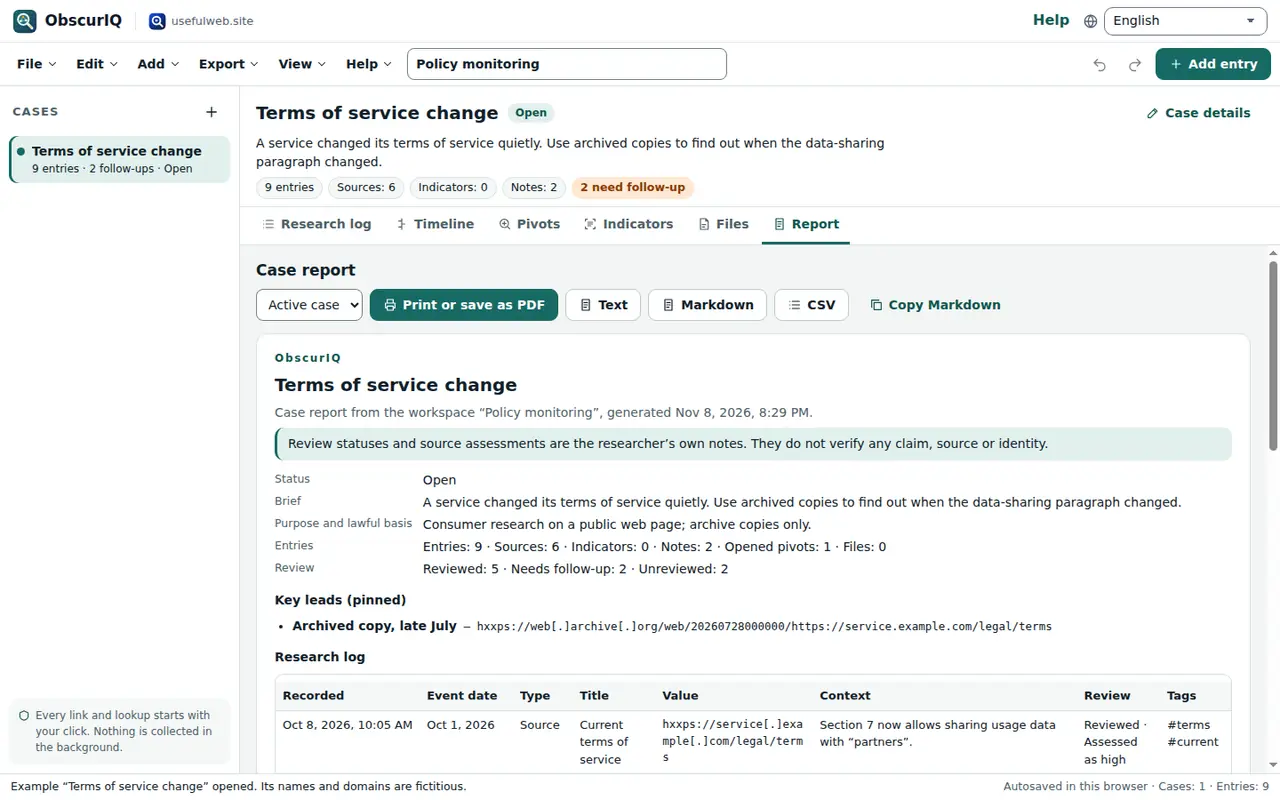
Otwórz kartę Raport (klawisz 6). Raport pokazuje status sprawy, opis, cel, liczniki, przypięte Kluczowe tropy i cały dziennik badań w kolejności zapisu. Wszystkie wartości są unieszkodliwione, więc niczego w raporcie nie da się kliknąć przez przypadek, a raport przypomina czytelnikowi, że statusy weryfikacji i oceny źródeł to twoje własne notatki.
Wybierz Aktywna sprawa albo Wszystkie sprawy, a następnie:
- Drukuj lub zapisz jako PDF — przejrzysty układ do druku bez otaczającego obszaru roboczego,
- Tekst i Markdown — ten sam raport jako plik,
- CSV — dziennik badań jako tabela (formuły arkusza kalkulacyjnego są neutralizowane),
- Kopiuj Markdown — do zgłoszenia albo wiki.
4. Zapisywanie, udostępnianie i przenoszenie
- Plik → Zapisz plik obszaru roboczego (Ctrl+S) zapisuje plik
.obscuriq.json; Plik → Otwórz plik obszaru roboczego… (Ctrl+O) otwiera go ponownie. Pliki obszaru roboczego z pierwszej wersji ObscurIQ są aktualizowane przy otwieraniu. - Plik → Kopiuj link do udostępnienia… umieszcza cały obszar roboczy w linku. Każdy, kto ma ten link, może przeczytać twoje badania, więc udostępniaj go ostrożnie.
- Plik → Ostatnie obszary robocze… wyświetla 12 ostatnich obszarów roboczych w tej przeglądarce.
- Zalogowani użytkownicy z podłączonym Dyskiem Google mogą użyć przycisku Zapisz na Dysku na górnym pasku.
- Eksport → Otwórz raport sprawy w innej aplikacji…, Otwórz tabelę dziennika badań w innej aplikacji… i Otwórz listę wskaźników w innej aplikacji… przekazują raport, dziennik albo wskaźniki do innej aplikacji usefulweb przez App Bridge.
5. Dla skryptów i agentów AI
Cztery narzędzia silnika ObscurIQ (Ekstraktor wskaźników, Unieszkodliwianie i przywracanie IOC, Czyszczenie parametrów śledzących z URL, Kreator zapytań wyszukiwania) oraz wyszukiwania są dostępne przez JSON API i MCP na hoście aplikacji; strona startowa wymienia punkty końcowe. Agent może zbudować obszar roboczy zgodnie z /project.schema.json i otworzyć go przez /app#project=….
Powrót do początku: Twoja pierwsza sprawa w pięć minut.
Gotowy, by spróbować?